
En bref
- 📶 Vérifiez d’abord la connexion Internet et testez le Wi-Fi ainsi que les données mobiles.
- 🔐 Après un changement de mot de passe, actualisez les réglages du compte dans Mail.
- 🔄 Contrôlez la synchronisation des e-mails, l’espace disponible et les éventuels filtres de boîte.
- 🛠️ Redémarrez l’iPhone, puis mettez à jour iOS si le problème persiste.
- 📩 Si seule l’application Mail est concernée, réinstallez-la ou vérifiez l’état du service auprès de votre fournisseur.
Réception des e-mails sur iPhone : les premières vérifications
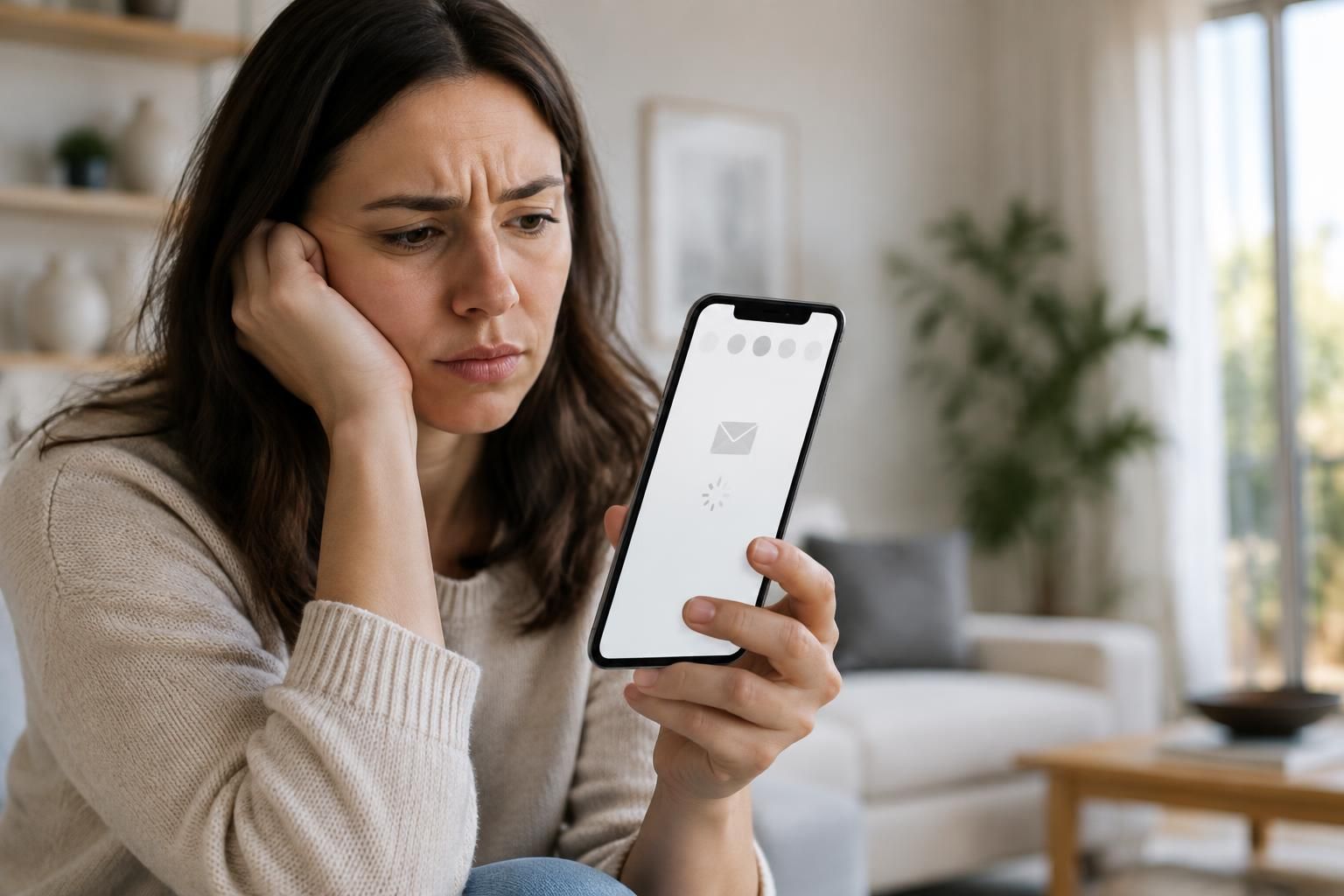
Vous ouvrez Mail, vous tirez l’écran vers le bas, mais aucun nouveau message n’apparaît. Parfois, l’iPhone affiche même « Impossible de relever le courrier » ou signale un échec de connexion au serveur. Avant de modifier vos réglages, vérifiez les causes les plus simples : une panne de réseau, un compte déconnecté ou une boîte de réception saturée.
Commencez par ouvrir une page web dans Safari. Si elle ne charge pas, le souci vient probablement de la connexion Internet plutôt que de votre messagerie. Passez du Wi-Fi aux données mobiles, ou inversement, puis ouvrez Mail et actualisez la boîte. Si vous utilisez les données cellulaires, vérifiez dans les réglages de l’iPhone que leur accès est autorisé pour l’application concernée.
| 🔎 Vérification | ✅ Ce que vous pouvez faire | 📌 Ce que le résultat indique |
|---|---|---|
| Réseau | Tester un site web en Wi-Fi, puis en données mobiles | Une seule connexion en échec peut révéler un souci de réseau |
| Boîte de réception | Ouvrir la messagerie depuis un navigateur | Si les messages sont visibles en ligne, vérifiez la configuration de Mail |
| Compte | Contrôler les alertes de connexion et le mot de passe | Une authentification expirée peut interrompre la réception |
| Stockage | Consulter l’espace libre de l’iPhone et du compte mail | Un espace saturé peut gêner la réception ou le téléchargement des pièces jointes |
Un exemple concret : Léa ne recevait plus les messages de son équipe, mais pouvait consulter sa boîte depuis son ordinateur. Le compte fonctionnait donc, et le problème se situait plutôt dans la synchronisation sur son téléphone. Cette comparaison évite de réinitialiser un compte inutilement. 📬
Configuration de Mail et réglages du compte à contrôler
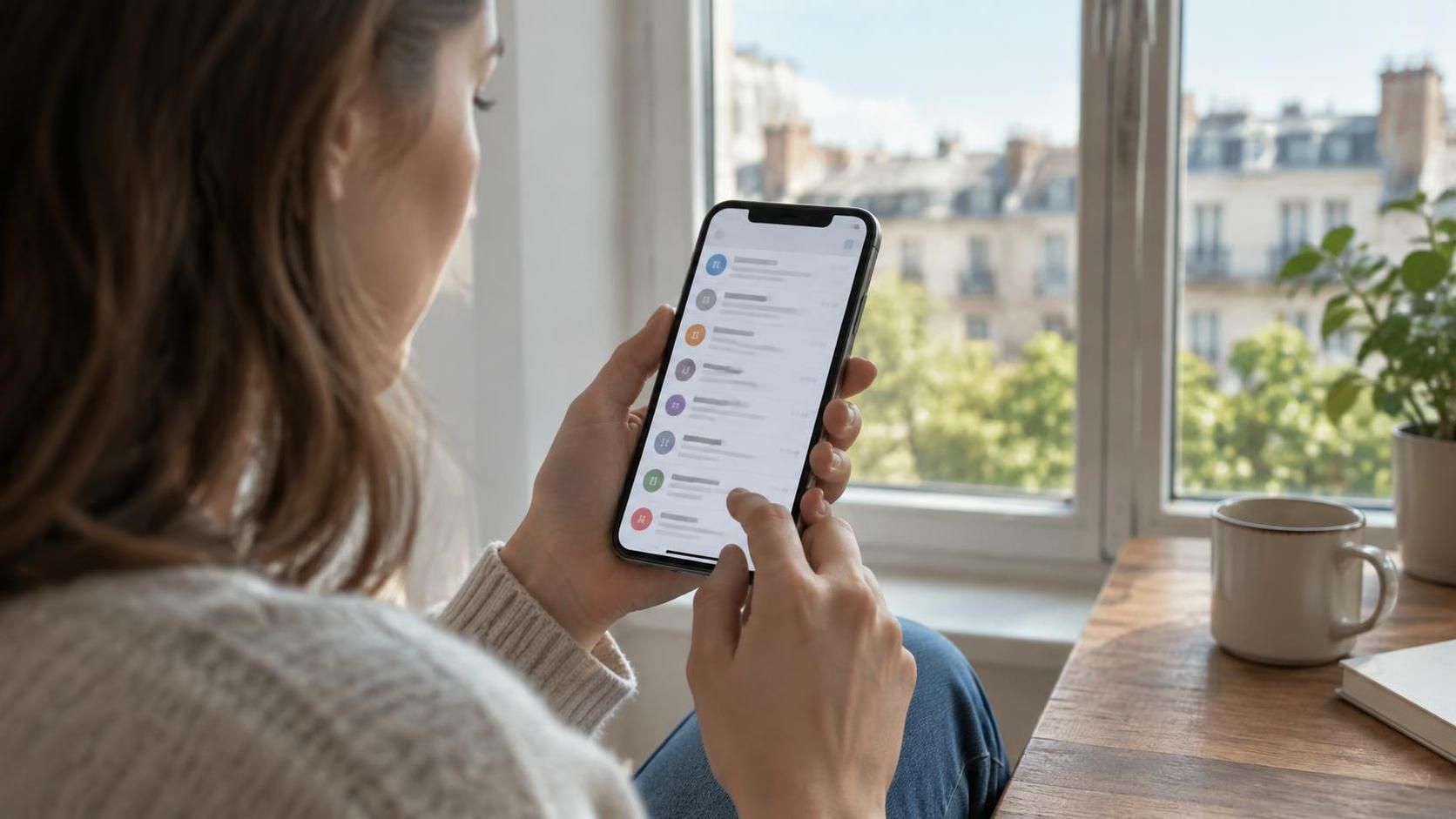
Si votre réseau fonctionne et que vos courriels apparaissent sur le site de votre fournisseur, examinez les réglages du compte sur l’iPhone. Un mot de passe modifié sur un ordinateur ou un autre appareil peut rendre l’accès mobile invalide. Mail ne parvient alors plus à s’authentifier auprès du serveur, même si votre boîte reste accessible ailleurs.
Dans Réglages, recherchez la rubrique des comptes de messagerie. Selon votre version d’iOS, elle se trouve généralement sous « Apps », puis « Mail », ou directement dans la section Mail. Sélectionnez le compte concerné et suivez toute demande de reconnexion. Pour certains fournisseurs, il faut valider l’accès dans une page sécurisée ou générer un mot de passe spécifique à l’application.
Ne supprimez pas immédiatement le compte. Vérifiez d’abord que le mot de passe est correct en vous connectant sur le site officiel de votre messagerie. Si le compte est configuré manuellement, les informations du serveur entrant et du serveur sortant doivent aussi correspondre aux consignes du fournisseur. Une valeur erronée peut empêcher la réception, même si l’envoi semble fonctionner.
Pour un compte professionnel, contactez le service informatique avant de modifier les paramètres avancés : certaines entreprises imposent une configuration particulière ou une validation de sécurité. Si vos échanges concernent aussi des documents RH, vous pouvez retrouver un accès mobile à l’application MyPeopleDoc. Cela ne remplace pas Mail, mais peut vous aider à distinguer un souci de messagerie d’un problème d’accès à vos documents de travail.
Une fois le compte reconnecté, ouvrez votre boîte de réception et actualisez-la. Si les nouveaux messages arrivent, vous avez identifié la cause sans toucher aux autres réglages. 🔐
Synchronisation des e-mails et notifications de messagerie
La réception des e-mails peut sembler bloquée alors que les messages sont simplement récupérés moins souvent ou que les alertes sont désactivées. Dans les réglages de Mail, vérifiez les options de récupération des nouvelles données. Selon le fournisseur et le type de compte, les messages arrivent en mode « Push » ou sont relevés à intervalles réguliers.
Avec une récupération manuelle ou espacée, un message ne s’affiche pas toujours dès son arrivée. Ouvrez Mail et tirez la liste vers le bas pour lancer une actualisation. Si vous attendez une notification immédiate, vérifiez également les réglages de notification de l’iPhone : autorisation d’affichage, sons, pastilles et mode Concentration. Une alerte silencieuse ne signifie pas forcément que le courriel n’a pas été reçu.
Voici quelques contrôles utiles lorsque la boîte ne se met pas à jour comme prévu :
- 🔄 Actualisez manuellement la boîte de réception et observez si les messages apparaissent.
- ⚙️ Vérifiez la fréquence de récupération des nouvelles données pour le compte concerné.
- 🔔 Autorisez les notifications de messagerie si vous souhaitez être averti dès l’arrivée d’un message.
- 🗂️ Regardez les dossiers « Indésirables », « Archives » et « Tous les messages », ainsi que les règles de tri.
Imaginons que Thomas voie ses e-mails dans « Tous les messages » mais pas dans la boîte de réception. Son téléphone reçoit bien les courriels, toutefois un filtre ou une règle les classe ailleurs. Avant de conclure à un problème de messagerie, inspectez donc les dossiers et les filtres sur le site du fournisseur. Le bon diagnostic dépend souvent de l’endroit où le message a été rangé.
Dépannage e-mail : redémarrer, libérer de l’espace et mettre à jour iOS
Quand les réglages semblent corrects, redémarrez l’iPhone. Cette opération ferme les processus bloqués et relance les connexions réseau. Elle ne supprime pas vos e-mails stockés sur le serveur. Après le redémarrage, ouvrez Mail et vérifiez si la synchronisation des e-mails reprend normalement.
Vérifiez ensuite l’espace disponible dans le stockage de l’iPhone et dans votre boîte en ligne. Si l’appareil manque d’espace, les pièces jointes et certaines données peuvent avoir du mal à se télécharger. Une boîte distante pleine peut, elle aussi, empêcher l’arrivée de nouveaux messages. Supprimez uniquement les fichiers dont vous n’avez plus besoin, puis videz les éléments supprimés si votre fournisseur ne le fait pas automatiquement.
La mise à jour iOS peut corriger un dysfonctionnement logiciel. Ouvrez les réglages de mise à jour et installez la version proposée lorsque vous disposez d’une connexion fiable et d’une sauvegarde récente. Pensez aussi à mettre à jour l’application si vous utilisez une messagerie tierce. Une version ancienne peut rencontrer des incompatibilités avec les mécanismes d’authentification du fournisseur.
Si l’application Mail reste bloquée, vous pouvez la supprimer puis la réinstaller depuis l’App Store. Les messages conservés sur le serveur devraient se resynchroniser après la reconnexion du compte, mais vérifiez d’abord que les courriels importants sont accessibles en ligne. Cette précaution est particulièrement utile pour les comptes configurés en POP, qui peuvent gérer les messages différemment des comptes synchronisés avec un serveur.
Procédez dans cet ordre : redémarrage, contrôle du stockage, mise à jour, puis réinstallation. Vous évitez ainsi les manipulations lourdes quand une simple relance suffit. 🛠️
Quand contacter le fournisseur ou le support Apple
Si aucune vérification ne rétablit la réception, comparez les résultats sur plusieurs appareils. Si votre compte ne reçoit plus de messages ni sur l’iPhone ni sur le webmail, le fournisseur peut rencontrer une panne, avoir suspendu l’accès ou imposer une nouvelle vérification de sécurité. Consultez son état de service et ses consignes avant de modifier les serveurs ou de réinitialiser le compte.
Si le problème touche uniquement l’iPhone, notez le message d’erreur exact, le nom du fournisseur et le moment où la panne a commencé. Ces détails aident le support à isoler le problème. Pour une boîte professionnelle, l’administrateur peut vérifier les règles de sécurité, les restrictions d’accès mobile et l’expiration d’un mot de passe. Évitez de communiquer votre mot de passe dans un message ou à une personne qui n’est pas autorisée à le recevoir.
Vous pouvez aussi consulter les instructions de connexion à MyPeopleDoc sur mobile si votre difficulté concerne l’accès aux documents de votre entreprise plutôt que l’arrivée des e-mails. Gardez en tête que les deux services sont distincts : une application de documents RH ne corrige pas la configuration de Mail, mais elle peut confirmer que votre accès professionnel reste actif.
Avant de contacter l’assistance, vérifiez ces éléments : accès au webmail, connexion Internet, mot de passe récemment modifié, espace disponible et état des services du fournisseur. Avec ces informations, vous pourrez décrire précisément le problème et éviter les essais au hasard. Si l’erreur concerne exclusivement l’application Apple après ces contrôles, le support Apple pourra examiner les réglages de l’iPhone.
Pourquoi mon iPhone ne reçoit-il plus aucun e-mail ?
Les causes les plus fréquentes sont une connexion Internet instable, un mot de passe modifié, une synchronisation interrompue, une boîte saturée ou un incident chez le fournisseur. Vérifiez d’abord si les messages sont accessibles depuis le webmail.
Comment actualiser manuellement Mail sur iPhone ?
Ouvrez la boîte de réception dans Mail, puis faites glisser la liste vers le bas jusqu’à l’apparition de l’indicateur d’actualisation. Si rien ne change, contrôlez les réglages du compte et la connexion réseau.
Les notifications sont-elles nécessaires pour recevoir mes e-mails ?
Non. Les notifications préviennent de l’arrivée d’un message, mais leur désactivation n’empêche pas nécessairement sa réception. Ouvrez Mail et vérifiez la boîte ainsi que les réglages de récupération.
Puis-je supprimer et réinstaller l’application Mail sans perdre mes messages ?
Les messages synchronisés avec le serveur restent généralement accessibles après reconnexion. Par prudence, vérifiez d’abord que vos courriels importants sont visibles sur le site de votre fournisseur, surtout si votre compte utilise le protocole POP.