
En bref
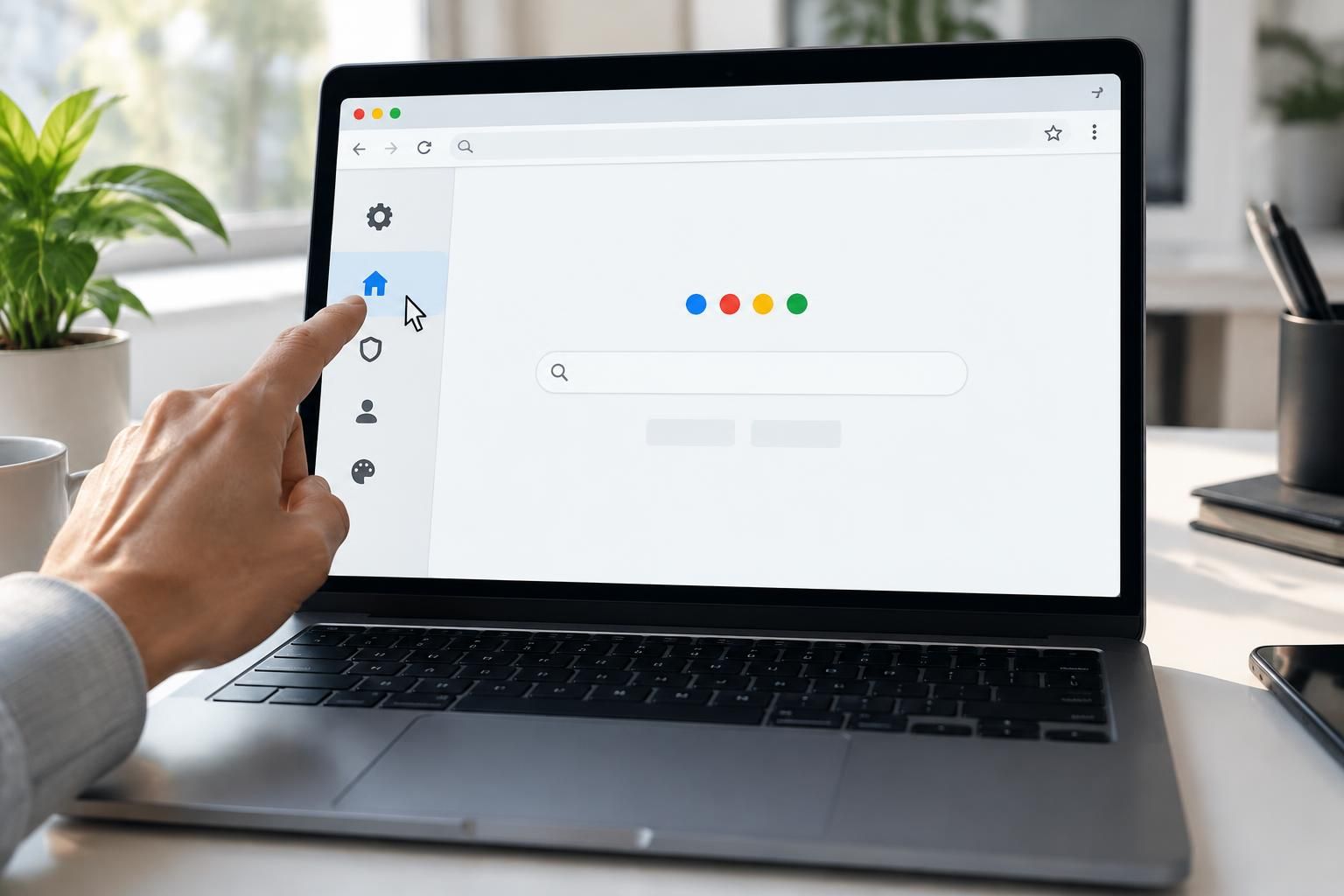
- 🔎 La page d’accueil s’ouvre au lancement du navigateur ou lorsque vous utilisez son bouton Accueil.
- ⚙️ Dans Chrome, Firefox et Microsoft Edge, vous pouvez saisir l’adresse de Google dans les paramètres de démarrage.
- 🍎 Safari sur Mac permet de choisir une page d’accueil, tandis que sur iPhone et iPad, les favoris offrent un accès rapide à Google.
- 📱 Sur Android, l’option existe dans certains navigateurs, mais son emplacement varie selon l’application.
- 🛡️ Si Google revient sans cesse après une modification, vérifiez les extensions et les logiciels récemment installés.
Définir Google comme page d’accueil : les réglages à connaître
Vous ouvrez votre navigateur et tombez sur une page qui ne vous sert pas. Pour rejoindre Google, vous devez alors saisir son adresse ou lancer une recherche par une autre voie. En définissant Google comme page d’accueil, vous placez votre moteur de recherche préféré à portée de clic dès le démarrage.
Avant de modifier les paramètres, une distinction évite bien des confusions. La page d’accueil correspond à la page qui s’affiche quand vous lancez le navigateur ou cliquez sur son bouton Accueil. La page de démarrage, selon le navigateur, désigne plutôt la page ou les pages ouvertes au lancement. Le moteur de recherche par défaut, lui, sert aux requêtes saisies dans la barre d’adresse.
Ces réglages sont liés à votre confort, mais ils ne font pas tous la même chose. Vous pouvez ainsi avoir Google comme page d’accueil tout en conservant un autre moteur de recherche par défaut, ou l’inverse. Si vous tapez une recherche dans la barre d’adresse et qu’elle s’effectue sur Bing, cela ne signifie donc pas nécessairement que la page d’accueil est mal configurée.
| Réglage | À quoi sert-il ? | Exemple pratique |
|---|---|---|
| 🏠 Page d’accueil | Ouvre une page choisie avec le bouton Accueil. | Vous cliquez sur la maison et Google apparaît. |
| 🚀 Page de démarrage | Détermine ce qui s’affiche au lancement du navigateur. | Chrome ouvre Google à chaque nouvelle session. |
| 🔍 Moteur de recherche | Traite les recherches saisies dans la barre d’adresse. | Une requête tapée en haut de la fenêtre utilise Google. |
Pour obtenir l’expérience la plus directe, vous pouvez régler à la fois la page de démarrage et le moteur de recherche. Pensez aussi à l’adresse choisie : https://www.google.fr vous mène à la version française, tandis que Google peut rediriger selon votre région et vos préférences.
Voici les étapes générales à garder en tête avant de passer aux instructions propres à chaque navigateur :
- 🧭 Ouvrez le menu principal, souvent représenté par trois points ou trois lignes.
- ⚙️ Entrez dans les paramètres, puis cherchez une rubrique nommée « Au démarrage », « Accueil » ou « Page d’accueil ».
- 🔗 Saisissez l’adresse de Google, puis validez le changement si le navigateur le demande.
- 🔄 Fermez et rouvrez le navigateur pour vérifier le résultat.
Les intitulés peuvent évoluer avec les mises à jour, mais la logique reste semblable. Une fois la différence entre ces trois options comprise, vous saurez précisément quel réglage modifier au lieu de tâtonner dans les menus.
Google comme page d’accueil sur Chrome et Firefox
Sur ordinateur, Chrome et Firefox rendent le réglage accessible depuis leurs paramètres. Les noms exacts des menus peuvent légèrement varier selon la version et la langue de l’application. Cherchez surtout les rubriques consacrées au démarrage ou à l’accueil, plutôt qu’un bouton de recherche générale.
Configurer la page de démarrage dans Google Chrome
Dans Chrome, cliquez sur les trois points verticaux en haut à droite, puis ouvrez les paramètres. Dans le menu latéral, choisissez « Au démarrage ». Sélectionnez ensuite l’option qui permet d’ouvrir une page ou un ensemble de pages précis, puis ajoutez l’adresse https://www.google.fr.
Chrome enregistre généralement ce choix immédiatement. Fermez la fenêtre des paramètres, quittez le navigateur, puis relancez-le pour contrôler le résultat. Si Google s’ouvre, le réglage de démarrage fonctionne. Si vous souhaitez aussi un bouton Accueil visible, ouvrez la rubrique « Apparence », activez ce bouton et indiquez l’adresse de Google lorsqu’elle vous est demandée.
Imaginez que Clara utilise un ordinateur partagé pour consulter ses courriels et préparer des dossiers. Elle configure Google au lancement pour éviter de retaper l’adresse chaque matin. Mais elle remarque que le bouton Accueil n’apparaît pas : la première modification a réglé le démarrage, pas l’apparence de la barre d’outils. Ces options distinctes expliquent pourquoi il faut parfois effectuer deux réglages.
Choisir Google comme accueil dans Firefox
Dans Firefox, ouvrez le menu représenté par trois lignes, puis sélectionnez « Paramètres ». La rubrique « Accueil » permet de choisir ce qui s’affiche pour la page d’accueil et les nouvelles fenêtres. Si un menu propose une URL personnalisée, choisissez cette option et saisissez https://www.google.fr. La modification est normalement prise en compte sans autre validation.
Pour vérifier, ouvrez une nouvelle fenêtre ou utilisez le bouton Accueil si celui-ci est affiché. Ne confondez pas ce test avec un nouvel onglet : Firefox peut gérer séparément la page d’accueil, les nouvelles fenêtres et le contenu d’un nouvel onglet. Si seule une partie de l’expérience change, retournez dans la rubrique Accueil et examinez chaque ligne de réglage.
Vous pouvez également utiliser la méthode visuelle dans certaines versions de Firefox : ouvrez Google, puis faites glisser l’onglet vers le bouton Accueil et confirmez le changement si une demande apparaît. Cette approche ressemble à déplacer une icône vers un raccourci. Elle est pratique, mais le menu des paramètres reste plus clair si vous souhaitez contrôler précisément l’adresse retenue.
Dans les deux navigateurs, vérifiez que l’adresse commence bien par « https:// ». Une adresse correctement saisie réduit les erreurs de navigation et vous mène au site attendu. Pour évaluer ensuite si une page web répond efficacement aux attentes de ses visiteurs, vous pouvez consulter ce guide sur l’évaluation de l’efficacité d’un site web.
Le bon réflexe est simple : modifiez le réglage correspondant à votre besoin, puis testez-le en ouvrant une nouvelle session. C’est ce contrôle qui distingue une configuration réellement réussie d’un changement qui semble seulement enregistré.
Définir Google sur Microsoft Edge, Safari et mobile
Les autres navigateurs proposent des solutions comparables, même si leurs menus portent des noms différents. Microsoft Edge sépare notamment les réglages de démarrage et ceux de recherche. Safari, de son côté, offre une page d’accueil configurable sur Mac, tandis que la version mobile fonctionne davantage avec les favoris et les raccourcis.
Modifier la page de démarrage de Microsoft Edge
Dans Microsoft Edge, cliquez sur les trois points horizontaux en haut à droite et ouvrez « Paramètres ». Repérez la section « Démarrage » ou « Démarrer, accueil et nouveaux onglets », selon la version. Choisissez l’option permettant d’ouvrir des pages précises au lancement, puis ajoutez https://www.google.fr.
Pour que le bouton Accueil mène lui aussi à Google, examinez les options consacrées au bouton Accueil dans la même zone de paramètres. Activez-le si nécessaire et indiquez l’adresse souhaitée. Edge peut continuer à utiliser Bing dans sa barre d’adresse si vous ne changez que la page de démarrage. Pour modifier également le moteur de recherche, cherchez les paramètres de confidentialité ou de recherche et sélectionnez Google, si l’option est proposée.
Vous pouvez tester séparément les deux actions. Fermez puis relancez le navigateur pour vérifier le démarrage, puis cliquez sur l’icône en forme de maison pour contrôler le bouton Accueil. Cette vérification rapide vous évite de croire que tout est configuré alors qu’un seul des deux raccourcis a été modifié.
Régler Safari sur Mac et accéder à Google sur iPhone
Sur Mac, ouvrez le menu Safari et choisissez « Réglages » ou « Préférences », selon votre version de macOS. Dans l’onglet « Général », repérez le champ de la page d’accueil et saisissez l’adresse de Google. Vous pouvez ensuite vérifier les options relatives à l’ouverture de nouvelles fenêtres et de nouveaux onglets, car elles peuvent être distinctes de la page d’accueil.
Sur iPhone et iPad, Safari ne propose pas le même réglage de page d’accueil personnalisée que la version pour ordinateur. Pour accéder rapidement à Google, ajoutez le site aux favoris ou créez un raccourci accessible depuis l’écran d’accueil. Vous pouvez également modifier le moteur de recherche utilisé par Safari dans les réglages iOS, mais ce choix ne transforme pas forcément la page affichée à l’ouverture.
Accéder à Google depuis un téléphone Android
Sur Android, les options varient selon le navigateur. Dans Chrome, ouvrez le menu, puis les paramètres et la rubrique « Page d’accueil » si elle est disponible dans votre version. Activez la fonction et renseignez l’adresse de Google. Dans Firefox pour Android, explorez les réglages de l’accueil et les options de personnalisation de l’écran de démarrage.
Samsung Internet propose généralement une commande de page d’accueil dans ses paramètres, où vous pouvez saisir une adresse web. Si vous ne retrouvez pas ces intitulés, utilisez la recherche intégrée aux paramètres ou la rubrique d’aide du navigateur. Les mises à jour peuvent déplacer une option sans changer son rôle.
Une petite démonstration vidéo peut vous aider à repérer les menus propres à votre appareil. La procédure dépend toutefois de la version installée : comparez les intitulés affichés à l’écran avec ceux de votre application avant de confirmer.
Quel que soit l’appareil, le principe reste le même : choisissez le réglage qui correspond au lancement, à l’accueil ou à la recherche. Sur téléphone, un favori bien placé peut parfois être plus simple qu’une option de démarrage absente.
Pourquoi choisir Google et comment distinguer les réglages
Définir Google comme page d’accueil vous donne un point de départ familier. Vous ouvrez votre navigateur, vous trouvez immédiatement le champ de recherche et vous poursuivez votre tâche sans étape supplémentaire. Pour quelqu’un qui consulte plusieurs sites chaque jour, ce geste évite de répéter une petite action des dizaines de fois.
Le bénéfice est surtout pratique. Un étudiant peut lancer une recherche documentaire dès l’ouverture de sa session. Un artisan peut vérifier rapidement les horaires d’un fournisseur. Une personne qui aide un proche à distance peut aussi simplifier l’utilisation de l’ordinateur en plaçant un repère connu au premier écran.
Ce réglage ne modifie pas votre compte Google et n’installe aucun logiciel. Il indique simplement au navigateur quelle adresse afficher à un moment donné. La configuration est gratuite et réversible : vous pouvez remplacer Google par un autre site, revenir à la page proposée par le navigateur ou choisir plusieurs pages de démarrage.
Page d’accueil, nouvel onglet et recherche : trois usages
La confusion vient souvent du fait que les navigateurs affichent des pages différentes selon l’action effectuée. Au lancement, un navigateur peut ouvrir une page de démarrage. Le bouton Accueil peut conduire à une autre adresse. Un nouvel onglet peut encore afficher une page spécifique avec des raccourcis, une barre de recherche ou des actualités.
La barre d’adresse joue un rôle supplémentaire. Elle accepte à la fois des URL et des requêtes. Si Google y est défini comme moteur de recherche par défaut, vous pouvez taper « météo Lyon » sans ouvrir d’abord la page du moteur. Si ce réglage pointe ailleurs, la page d’accueil Google peut néanmoins rester intacte.
Voici une façon simple de diagnostiquer la situation : si Google apparaît au lancement, la page de démarrage est réglée; si le bouton en forme de maison ouvre Google, le bouton Accueil est correctement associé; si les recherches tapées dans la barre d’adresse utilisent Google, le moteur par défaut est également configuré. Vous pouvez obtenir un résultat différent pour chaque ligne, car les commandes sont indépendantes.
Choisir une configuration adaptée à votre quotidien
Une personne qui lance toujours les mêmes outils peut préférer ouvrir plusieurs pages au démarrage. À l’inverse, si vous consultez souvent un service professionnel, une page unique évite d’encombrer l’écran. Google convient à celles et ceux qui commencent par rechercher une information, mais il n’est pas nécessaire d’en faire le choix par défaut sur tous vos appareils.
Vous pouvez aussi conserver un moteur de recherche différent pour certaines raisons de confidentialité ou d’habitude, tout en gardant Google comme raccourci visuel. L’important est de savoir quel paramètre contrôle quoi, plutôt que de chercher un bouton unique censé tout modifier.
Pour rendre votre navigation plus agréable, vérifiez également que la page choisie charge correctement et que les liens utiles restent accessibles. Un navigateur bien configuré ressemble à un bureau rangé : il ne fait pas le travail à votre place, mais vous aide à commencer sans perdre de temps.
À l’occasion, vous pouvez même personnaliser vos pauses de navigation avec un outil ludique comme ce gadget inspiré de l’univers Google. Ce type de distraction ne remplace pas un moteur de recherche, mais rappelle que les raccourcis web peuvent aussi servir à autre chose qu’au travail.
Le meilleur réglage est donc celui qui correspond à votre geste réel : lancement, nouvel onglet, bouton Accueil ou recherche dans la barre. Identifiez d’abord ce que vous souhaitez obtenir, puis ne modifiez que l’option nécessaire.
Résoudre les problèmes de page d’accueil Google
Vous avez changé les paramètres, mais Google ne reste pas en page d’accueil ? Commencez par vérifier que vous avez modifié le bon champ et que l’adresse enregistrée est complète. Ensuite, fermez le navigateur et relancez-le : certaines modifications deviennent évidentes seulement après une nouvelle session.
Vérifier une extension ou un programme récent
Si une autre page réapparaît systématiquement, une extension peut avoir modifié votre configuration. Ouvrez la rubrique des extensions, puis désactivez celles que vous ne reconnaissez pas ou que vous avez ajoutées juste avant l’apparition du problème. Testez de nouveau la page d’accueil après chaque désactivation pour identifier la cause sans supprimer inutilement vos outils habituels.
Un logiciel installé récemment peut aussi imposer une page de démarrage ou un moteur de recherche. Cela arrive parfois lorsqu’une option est cochée pendant l’installation d’un programme gratuit. Relisez les réglages du navigateur et les applications ajoutées récemment, puis retirez ce qui ne vous inspire pas confiance.
Si le changement persiste, lancez une analyse avec un outil de sécurité fiable. Certains logiciels indésirables, parfois appelés logiciels publicitaires ou malveillants, cherchent à rediriger les recherches ou à afficher une page différente. Le navigateur ne change pas nécessairement ce réglage de sa propre initiative : une extension ou un programme externe peut intervenir.
Réinitialiser les paramètres sans se précipiter
Les navigateurs proposent souvent une fonction de réinitialisation. Elle peut restaurer certains réglages par défaut et désactiver des extensions, mais son effet précis dépend de l’application. Avant de l’utiliser, vérifiez les informations affichées à l’écran et assurez-vous de connaître vos identifiants de compte si une reconnexion est nécessaire.
Après la réinitialisation, recommencez la configuration de Google et testez-la. Si le problème revient aussitôt, ne répétez pas simplement la même manipulation : recherchez plutôt l’extension, le programme ou la politique de gestion qui réapplique l’ancien réglage. Sur un ordinateur professionnel ou scolaire, certains paramètres peuvent être imposés par l’administrateur.
Une autre difficulté fréquente concerne le bouton Accueil. Il peut mener à Google alors que le navigateur continue d’ouvrir une autre page au démarrage. Dans ce cas, ne réinitialisez pas tout : retournez à la rubrique « Au démarrage » ou « Démarrage » et corrigez précisément cette option. Le bon diagnostic évite de perdre du temps et de modifier des préférences sans rapport.
Pour contrôler votre configuration après dépannage, faites trois tests : relancez le navigateur, cliquez sur le bouton Accueil, puis effectuez une recherche dans la barre d’adresse. Notez ce qui s’affiche à chaque étape. Cette méthode simple permet de distinguer un problème de page de démarrage d’un changement du moteur de recherche.
Vous pouvez consulter une autre vidéo pour visualiser les réglages et les vérifications courantes. Si les menus affichés ne correspondent pas exactement à votre écran, fiez-vous aux noms des fonctions et à la version de votre navigateur plutôt qu’à la position précise des boutons.
Un réglage qui change sans votre intervention mérite une vérification, pas seulement une nouvelle saisie. En identifiant ce qui le modifie, vous rétablissez un accès stable à Google et évitez que le problème ne réapparaisse.
Comment mettre Google en page d’accueil sur Windows 11 ?
Ouvrez les paramètres de votre navigateur, puis la rubrique Au démarrage ou Démarrage. Ajoutez l’adresse https://www.google.fr comme page à ouvrir. Dans Microsoft Edge, cette option est distincte du moteur de recherche utilisé dans la barre d’adresse.
Quelle différence entre page d’accueil et moteur de recherche par défaut ?
La page d’accueil s’affiche au lancement du navigateur ou lorsque vous cliquez sur son bouton Accueil. Le moteur de recherche par défaut traite les requêtes saisies dans la barre d’adresse. Vous pouvez configurer Google pour l’un, l’autre ou les deux.
Peut-on utiliser Google.fr plutôt que Google.com ?
Oui. Saisissez https://www.google.fr dans le champ de page d’accueil. Vous pouvez aussi utiliser une autre adresse de Google si elle correspond mieux à vos préférences.
Pourquoi ma page d’accueil revient-elle à un autre site ?
Une extension, un programme récemment installé ou un logiciel indésirable peut modifier les paramètres. Vérifiez les extensions et les applications ajoutées récemment, lancez une analyse de sécurité, puis reconfigurez la page si nécessaire.