

En bref
- 📉 Une compression d’image bien réglée réduit le poids des fichiers sans altérer visiblement leur apparence.
- 🧭 Le choix entre JPG, PNG et WebP dépend du visuel, de la transparence et de son usage.
- 📐 Redimensionner l’image avant de la compresser évite de conserver une résolution inutilement élevée.
- ⚖️ La compression avec perte convient souvent aux photos, tandis que la compression sans perte préserve mieux les détails nets.
- 🔐 En supprimant les métadonnées inutiles et en organisant vos dossiers, vous améliorez le stockage optimisé et la gestion des fichiers.
Compression d’image : comprendre la réduction de taille et ses effets
Une bibliothèque photo peut se remplir à toute vitesse. Quelques clichés de téléphone, des images de produits et des captures d’écran suffisent à encombrer un disque, ralentir un site ou rendre une pièce jointe difficile à envoyer. Pourtant, vous n’avez pas toujours besoin de supprimer vos visuels : une compression d’image bien choisie permet souvent d’alléger les fichiers tout en conservant une qualité visuelle convaincante.
La compression consiste à réduire la quantité de données nécessaire pour enregistrer une image. Elle peut éliminer des informations redondantes, ajuster la précision des couleurs ou retirer des éléments techniques qui ne changent pas l’apparence du visuel. Le résultat occupe moins d’espace disque et se transfère plus rapidement, ce qui facilite aussi bien la publication d’une page que le partage d’un album.
Pour visualiser le principe, imaginez une valise. Vous pouvez retirer des objets inutiles, plier les vêtements plus efficacement ou décider de laisser quelques affaires à la maison. Les méthodes de compression fonctionnent de façon comparable : certaines réorganisent les données sans en jeter, tandis que d’autres en suppriment une partie afin d’obtenir un fichier encore plus léger.
Compression avec perte ou compression sans perte
La compression avec perte, également appelée méthode lossy, réduit le poids en éliminant certaines informations visuelles. Bien réglée, elle rend la différence presque imperceptible à l’écran. Elle est particulièrement pratique pour les photos de voyage, les portraits, les illustrations complexes et les images de produits qui doivent s’afficher rapidement sur le Web.
La compression sans perte, ou lossless, conserve les données nécessaires pour reconstituer l’image sans perte de détails. Elle est intéressante pour les logos, les captures d’écran, les icônes et les graphiques contenant du texte. Le gain obtenu est parfois plus modeste, mais les contours et les caractères restent intacts, un avantage précieux lorsque la netteté prime sur la taille minimale.
La différence se remarque surtout lorsque vous agrandissez une image ou observez des détails fins. Une photo compressée avec excès peut afficher des blocs, des contours flous ou des transitions de couleur irrégulières. À l’inverse, une image sans perte conserve sa structure, même si le fichier reste parfois plus lourd qu’une version adaptée à une page Web.
| 🔎 Type de compression | ⚙️ Effet principal | 🎯 Usage courant |
|---|---|---|
| Avec perte | Supprime certaines données pour réduire fortement le fichier | Photos, pages Web, réseaux sociaux |
| Sans perte | Réduit le poids sans effacer de détails de l’image | Logos, captures d’écran, icônes |
| Redimensionnement | Diminue les dimensions en pixels | Images trop grandes pour leur affichage prévu |
La taille d’un fichier ne dépend pas seulement de la compression. Ses dimensions, le nombre de couleurs, le type de contenu et les métadonnées jouent également un rôle. Une photo de 4 000 pixels de large destinée à un article affiché sur 1 200 pixels conserve beaucoup de données inutiles si elle n’est pas réduite avant l’exportation.
Un exemple concret aide à comprendre l’enjeu. Camille gère une petite boutique en ligne et photographie chaque article avec un appareil récent. Ses images sont très détaillées, mais leur téléchargement sur la boutique ralentit les pages, surtout sur téléphone. En préparant des versions adaptées aux dimensions d’affichage, puis en appliquant une compression mesurée, elle conserve de belles photos tout en allégeant les fichiers.
Une optimisation réussie ne cherche donc pas à obtenir le plus petit fichier à tout prix. Elle vise le meilleur équilibre entre dimensions, poids et rendu. C’est ce compromis qui transforme une simple réduction de taille en véritable stratégie de stockage optimisé.
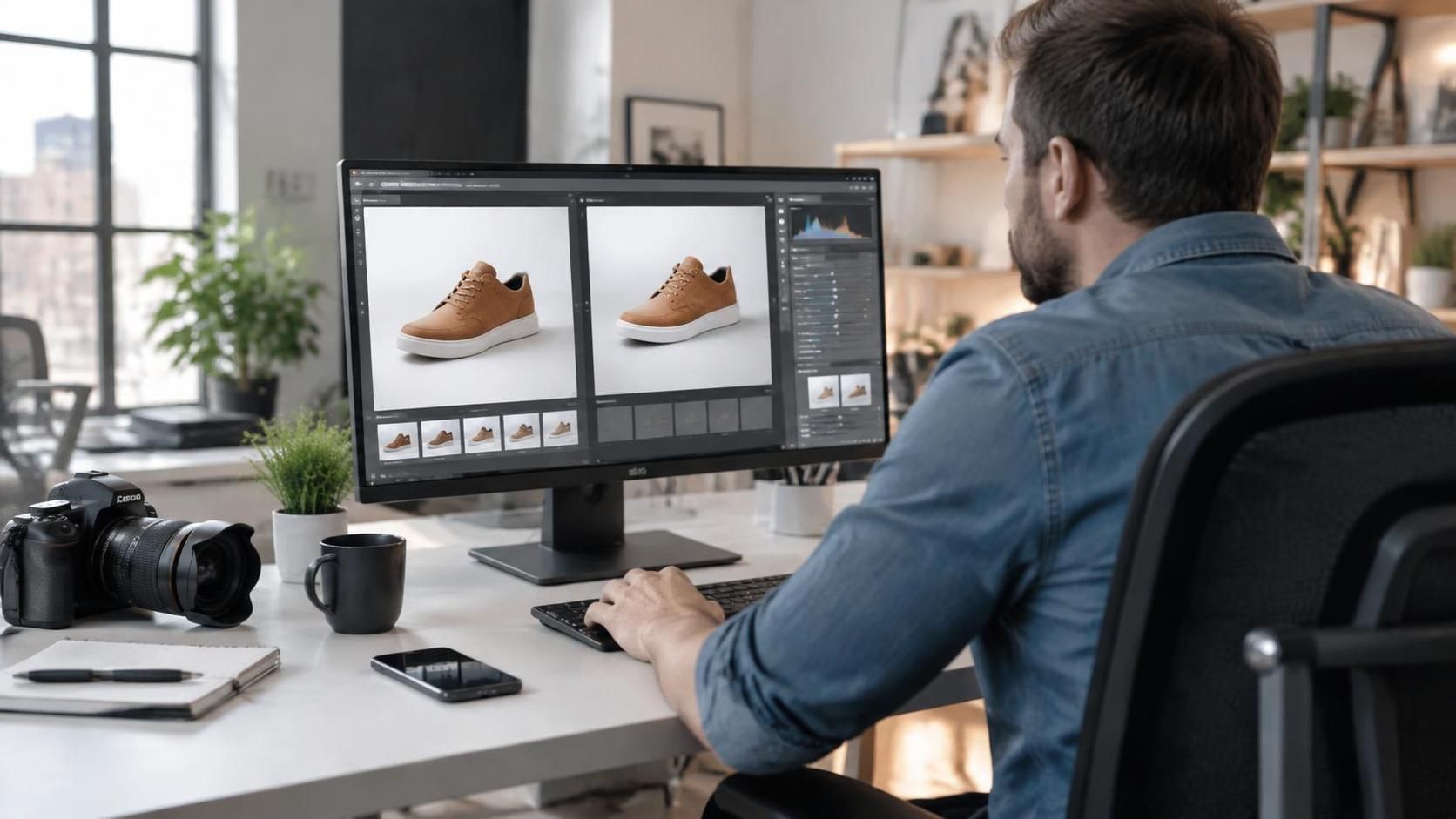
Réduire le poids d’une image sans dégrader la qualité visuelle
Pour obtenir un bon résultat, avancez dans un ordre précis. Compresser immédiatement une image immense n’est pas toujours la meilleure première étape : si elle doit s’afficher dans un espace réduit, le redimensionnement peut générer un gain important avant même de toucher au niveau de qualité. Cette approche évite aussi de demander à un fichier de conserver des détails que personne ne pourra voir.
Commencer par les dimensions et la résolution
La résolution correspond au nombre de pixels qui composent l’image. Plus elle est élevée, plus le fichier peut contenir d’informations, mais une résolution excessive n’améliore pas forcément le rendu dans son contexte final. Si une bannière apparaît sur votre site à 1 200 pixels de large, une image de 4 000 pixels ne sera pas nécessaire dans la plupart des cas.
Avant de modifier la qualité, vérifiez donc la taille d’affichage prévue. Pour une image de blog, une largeur proche de 1 200 pixels suffit souvent; une fiche produit nécessitant un zoom peut demander une version plus grande, par exemple entre 1 500 et 2 000 pixels. Ces repères varient selon le site, l’écran et le niveau de détail attendu, mais ils donnent un point de départ raisonnable.
Il faut distinguer dimensions et résolution d’impression. Une photo prévue pour le Web se juge surtout en pixels et en rendu sur écran, tandis qu’un document destiné à l’impression doit aussi tenir compte de la densité de points. Modifier un paramètre d’impression ne réduit pas nécessairement le poids si le nombre total de pixels reste identique.
Régler la qualité en vérifiant le résultat
Pour un JPG, vous pouvez commencer autour de 75 à 80 sur une échelle de qualité classique, puis comparer le résultat à l’original. Sur WebP, une plage de 65 à 80 offre souvent un bon compromis pour les photographies. Ces valeurs ne sont pas des règles absolues : un portrait avec des dégradés doux réagit différemment d’une scène détaillée avec du feuillage ou des textures fines.
La prévisualisation est essentielle. Examinez les visages, les cheveux, les lignes diagonales, les zones sombres et les aplats de couleur. Si vous remarquez des blocs, des halos ou des bandes dans un dégradé, remontez légèrement le niveau de qualité. Une différence qui semble discrète sur une miniature peut devenir gênante en plein écran.
Évitez aussi de réenregistrer plusieurs fois le même JPG avec une compression avec perte. Chaque nouvel export peut supprimer des informations supplémentaires, un peu comme une photocopie réalisée à partir d’une photocopie. Conservez l’original et produisez vos versions optimisées à partir de celui-ci, plutôt que de compresser successivement un fichier déjà dégradé.
Suivre une méthode simple et reproductible
Une procédure stable rend la gestion des fichiers plus fiable, surtout lorsqu’un dossier contient des dizaines ou des centaines de visuels. Pour chaque image, identifiez d’abord sa destination, choisissez ensuite le format, ajustez les dimensions, puis testez le niveau de compression. Enfin, comparez le résultat et conservez l’original si vous pourriez avoir besoin d’une version de meilleure qualité plus tard.
- 🗂️ Repérez l’usage prévu : site, courriel, document ou archive.
- 📐 Réduisez les dimensions si le fichier dépasse la taille d’affichage nécessaire.
- 🖼️ Choisissez un format adapté au contenu et à la présence de transparence.
- 👀 Prévisualisez l’image à sa taille réelle pour détecter les défauts visibles.
- 🧾 Conservez une copie source clairement nommée avant de remplacer une version publiée.
Une bonne optimisation reste facile à reproduire. Lorsque vos réglages sont cohérents d’une image à l’autre, vous gagnez du temps sans sacrifier la qualité.
Formats d’image : choisir entre JPG, PNG et WebP
Le format détermine la façon dont les données sont enregistrées et influence le poids, la transparence, la compatibilité et le rendu. Il n’existe pas un format parfait pour toutes les images. Le bon choix dépend de ce que vous montrez : une photographie, un logo, une capture d’écran ou une illustration avec des zones transparentes ne se traite pas de la même manière.
JPG pour les photographies
Le JPG convient généralement aux photos issues d’un téléphone ou d’un appareil, aux paysages et aux images de produits. Il prend en charge une compression avec perte efficace, ce qui permet d’obtenir des fichiers nettement plus légers lorsque le niveau de qualité est équilibré. En contrepartie, il ne gère pas la transparence et peut dégrader les contours nets ou le texte intégré à l’image.
Pour la boutique de Camille, les photos de vêtements sont de bonnes candidates au JPG, surtout lorsqu’elles sont affichées à une dimension maîtrisée. En revanche, un logo noir sur fond transparent ne doit pas être enregistré en JPG : le fond transparent serait remplacé par une couleur, souvent blanche, et le résultat ne s’intégrerait plus correctement à la page.
PNG pour la transparence et les contours précis
Le PNG conserve les détails sans perte et prend en charge la transparence. Il est donc adapté aux logos, aux captures d’écran, aux interfaces et aux illustrations composées de couleurs franches. Un texte fin reste plus lisible, et les contours géométriques conservent une netteté appréciable.
Cette précision a un coût : un PNG peut être volumineux, notamment s’il s’agit d’une grande photographie. Utiliser ce format pour chaque image d’un site risque d’alourdir le chargement sans apporter de bénéfice perceptible. Pour une photo classique, mieux vaut comparer un JPG ou un WebP avant de retenir un PNG.
WebP pour des images adaptées au Web
WebP prend en charge les images avec ou sans perte, ainsi que la transparence. Dans de nombreux cas, il permet d’obtenir des fichiers plus légers qu’un JPG ou un PNG équivalent tout en maintenant une qualité visuelle satisfaisante. Il est particulièrement intéressant pour les sites qui veulent accélérer l’affichage de leurs pages sans multiplier les compromis visibles.
Le tableau ci-dessous résume les usages les plus fréquents. Les recommandations restent des repères : comparez toujours le rendu sur votre propre visuel, car une image avec du texte fin ne réagit pas comme une photographie.
| 🖼️ Format | ✅ Idéal pour | ⚠️ À surveiller |
|---|---|---|
| JPG | Photos, voyages, produits et articles de blog | Pas de transparence, artefacts si la qualité est trop basse |
| PNG | Logos, captures, icônes et graphiques nets | Poids parfois élevé pour les grandes images |
| WebP | Images de sites, photos et éléments transparents | Vérifier la compatibilité du flux de publication utilisé |
Le contexte compte aussi. Une image destinée à une publication sur un réseau social peut être recompressée par la plateforme, tandis qu’un site vous laisse davantage de contrôle sur les formats servis. Pour une archive de travail, conserver l’original dans son format source peut être plus important que gagner quelques mégaoctets sur chaque fichier.
Camille adopte une règle simple : WebP pour la majorité des images de sa boutique, PNG pour les logos et illustrations transparentes, et JPG pour les photos partagées par des outils qui ne prennent pas correctement en charge WebP. Cette organisation évite les conversions inutiles et limite les erreurs. Choisir le format avant de compresser, c’est éviter de réparer ensuite un mauvais compromis.
Stockage optimisé : les avantages pour un site, un courriel et vos archives
Des images plus légères améliorent plusieurs aspects à la fois. Sur un site, elles peuvent réduire le volume de données que le navigateur doit télécharger, ce qui favorise un affichage plus rapide, en particulier sur une connexion mobile. Une page qui montre plusieurs photos de produits bénéficie directement d’un traitement cohérent de chaque fichier, car les petits gains s’additionnent.
Le poids influe aussi sur les envois. Une pièce jointe moins volumineuse se téléverse plus facilement et risque moins de dépasser la limite d’un formulaire, d’une messagerie ou d’une plateforme de vente. Si vous envoyez des visuels à un client, un partenaire ou un imprimeur, vous pouvez préparer une version adaptée à son besoin plutôt que transmettre systématiquement les originaux les plus lourds.
Des pages plus légères pour les visiteurs
Sur téléphone, une connexion variable peut transformer l’ouverture d’une galerie en attente frustrante. Une réduction de taille pertinente aide à limiter ce délai et à proposer une expérience plus fluide. Le gain dépend toutefois de nombreux facteurs, notamment le nombre d’images, leur emplacement et la manière dont le site les charge.
Une image optimisée n’est pas automatiquement synonyme de meilleur référencement, mais la performance et l’expérience de navigation comptent dans la qualité globale d’un site. Vous améliorez surtout les conditions de consultation : les visiteurs accèdent plus vite au contenu et peuvent parcourir plus facilement les pages riches en visuels.
Pour une galerie d’artisan, par exemple, une photo de couverture peut être fournie en haute qualité, tandis que les vignettes utilisent des dimensions plus petites. Le navigateur n’a alors pas besoin de charger la version maximale pour afficher une miniature. Cette adaptation à l’usage évite de faire transporter un camion pour livrer une enveloppe.
Des téléversements plus simples et des archives moins encombrées
La compression est utile lorsque des formulaires imposent une limite de poids ou lorsque vous ajoutez des images à une annonce. Une photo trop lourde peut être refusée, malgré son excellente qualité. En la redimensionnant et en choisissant un format approprié, vous augmentez les chances de téléversement sans rendre le visuel inutilisable.
Sur un ordinateur ou un espace de stockage partagé, les économies se cumulent. Une équipe qui conserve des images de campagnes, des captures et des photos de produits peut libérer un espace disque significatif en supprimant les doublons et en créant des versions adaptées aux usages courants. L’objectif n’est pas d’écraser les fichiers originaux, mais de mieux distinguer les archives des fichiers prêts à publier.
Une convention de nommage peut renforcer cette organisation : « produit-bleu-original », « produit-bleu-webp » ou « produit-bleu-vignette ». Chacun repère rapidement le bon fichier, sans ouvrir cinq variantes identiques. Dans le cas de Camille, cette méthode réduit les erreurs lors de la mise à jour des fiches et facilite le travail lorsqu’une autre personne prend le relais.
Adapter le niveau d’optimisation au destinataire
Un courriel n’a pas les mêmes besoins qu’un catalogue imprimé. Pour une pièce jointe destinée à être consultée sur écran, une largeur d’environ 1 000 à 1 600 pixels et une qualité modérée peuvent suffire. Pour un visuel de produit nécessitant un zoom, une dimension plus importante et une qualité légèrement supérieure seront préférables.
Les captures d’écran constituent un cas particulier. Elles contiennent souvent du texte, des lignes fines et des aplats uniformes. Une compression trop agressive peut les rendre floues et difficiles à lire, alors qu’un PNG optimisé ou un WebP réglé avec soin préserve mieux les caractères.
Il faut aussi éviter de supprimer les métadonnées sans réfléchir. Les données EXIF peuvent contenir la date, le modèle d’appareil ou la localisation. Leur retrait réduit parfois le poids et protège la vie privée, mais certaines informations peuvent être utiles à un archivage professionnel. Gardez seulement celles qui servent réellement votre organisation : le stockage optimisé repose autant sur des choix réfléchis que sur un bouton de compression.
Outils, réglages et erreurs à éviter pour compresser ses images
Un outil de compression utile doit rendre les réglages compréhensibles et permettre d’examiner le résultat avant le téléchargement. Le parcours est généralement simple : vous ajoutez une image, choisissez un format ou un préréglage, ajustez la qualité, puis comparez l’aperçu avec l’original. Pour une série de photos, une fonction de traitement par lot peut automatiser les mêmes opérations sur plusieurs fichiers.
Suivre une chaîne de traitement pratique
Commencez par ouvrir une copie de travail, surtout si l’image source est précieuse ou difficile à reproduire. Sélectionnez le format en fonction du contenu, puis vérifiez les dimensions de sortie. Si l’outil propose une prévisualisation côte à côte, observez les détails importants au lieu de vous fier uniquement au pourcentage de réduction annoncé.
Pour une photo destinée à une page Web, vous pouvez tester un JPG ou un WebP autour de 75 à 80, puis relever le poids obtenu et inspecter les zones complexes. Pour un logo transparent, conservez un format compatible avec la transparence et privilégiez une compression sans perte ou un WebP adapté. La bonne valeur dépend de l’image, ce qui rend le contrôle visuel plus fiable qu’un réglage universel.
Certains services proposent aussi le traitement local dans le navigateur, lorsque cette fonction est disponible. Dans ce cas, l’image peut être manipulée sur votre appareil plutôt que transférée intentionnellement vers un serveur. Vérifiez les informations de confidentialité de l’outil choisi, en particulier si vos photos comportent des données personnelles, des documents professionnels ou des informations confidentielles.
Reconnaître les erreurs qui font perdre en qualité
La première erreur consiste à utiliser le mauvais format. Enregistrer un logo transparent en JPG détruit sa transparence, tandis qu’un PNG très grand pour une photo peut alourdir inutilement une page. Une autre erreur fréquente consiste à conserver une résolution bien supérieure aux besoins d’affichage, puis à chercher à compenser ce poids uniquement en abaissant la qualité.
Une qualité trop faible produit des défauts visibles, notamment autour des contours et dans les zones aux couleurs proches. Sur une photo de produit, cela peut donner une impression peu professionnelle; sur une capture, le texte devient parfois pénible à lire. Monter le réglage sans examiner le résultat peut aussi laisser des fichiers trop lourds sans gain visuel notable.
Enfin, évitez de remplacer immédiatement vos originaux par des versions comprimées. Une image optimisée pour une petite vignette ne conviendra pas nécessairement à une affiche ou à une nouvelle mise en page. Conserver une source et identifier clairement les variantes offre davantage de souplesse à long terme.
Organiser plusieurs fichiers sans compliquer le travail
Pour un grand volume, traitez ensemble les images destinées au même usage. Une série de photos de produits peut suivre les mêmes dimensions, mais les contrôles individuels restent utiles : un fond uni se compresse souvent plus facilement qu’un tissu détaillé ou un paysage chargé. Les préréglages accélèrent le processus, sans remplacer le jugement visuel.
Après le traitement, comparez le poids total du dossier et vérifiez plusieurs fichiers au hasard. Gardez une trace des réglages appliqués si vous devez refaire l’opération plus tard. Ainsi, votre gestion des fichiers demeure cohérente entre les équipes et les campagnes, sans vous obliger à deviner pourquoi certaines images paraissent plus floues que d’autres.
Une bonne pratique tient en une idée : conservez les sources, optimisez des copies et choisissez les paramètres selon l’usage réel. Vous gardez le contrôle sur vos images tout en réduisant leur empreinte.
FAQ sur la compression d’image et le stockage des fichiers
Quel format choisir pour réduire le poids d’une photo ?
Le JPG et le WebP conviennent généralement aux photographies. WebP peut produire un fichier plus léger avec un rendu comparable, tandis que le JPG reste pratique pour les outils et plateformes qui le prennent largement en charge. Comparez les deux formats sur votre image avant de décider.
Peut-on compresser une image sans perte visible ?
Oui. Redimensionnez d’abord les images trop grandes, puis appliquez un niveau de compression modéré et vérifiez l’aperçu. Une compression avec perte bien réglée reste souvent imperceptible à l’écran, tandis que la compression sans perte préserve les détails mais offre parfois un gain plus limité.
Quelle qualité utiliser pour une image destinée au Web ?
Pour une photo en JPG, vous pouvez commencer autour de 70 à 85; pour WebP, une plage de 65 à 80 constitue un point de départ fréquent. Le résultat dépend du visuel et de ses dimensions : examinez les détails à la taille d’affichage prévue.
La compression supprime-t-elle les informations de localisation ?
Pas nécessairement. Les données de localisation peuvent être enregistrées dans les métadonnées EXIF, qui sont parfois conservées après compression. Vérifiez les options de l’outil et retirez ces informations si elles ne sont pas utiles, notamment avant de publier une photo personnelle.