
En bref
- ⌨️ Un Clavier Windows 10 qui devient inopérant au démarrage provient souvent d’un souci de port USB, de pilote ou de configuration BIOS.
- 🔌 Le réflexe le plus utile reste un vrai Diagnostic clavier PC, en testant d’abord les connexions, puis un autre périphérique.
- 🛠️ Les Solutions clavier Windows 10 vont du simple changement de port à la mise à jour du Pilote clavier ou du BIOS.
- ⚠️ Un Clavier non reconnu au démarrage peut aussi être lié à un conflit logiciel, à un USB clavier non détecté, ou à un démarrage rapide trop agressif.
- 💡 En dépannage, le clavier à l’écran, un autre clavier externe et le Support technique Windows permettent de reprendre la main sans tout réinstaller.
Clavier Windows 10 inopérant au démarrage : premiers contrôles à faire tout de suite
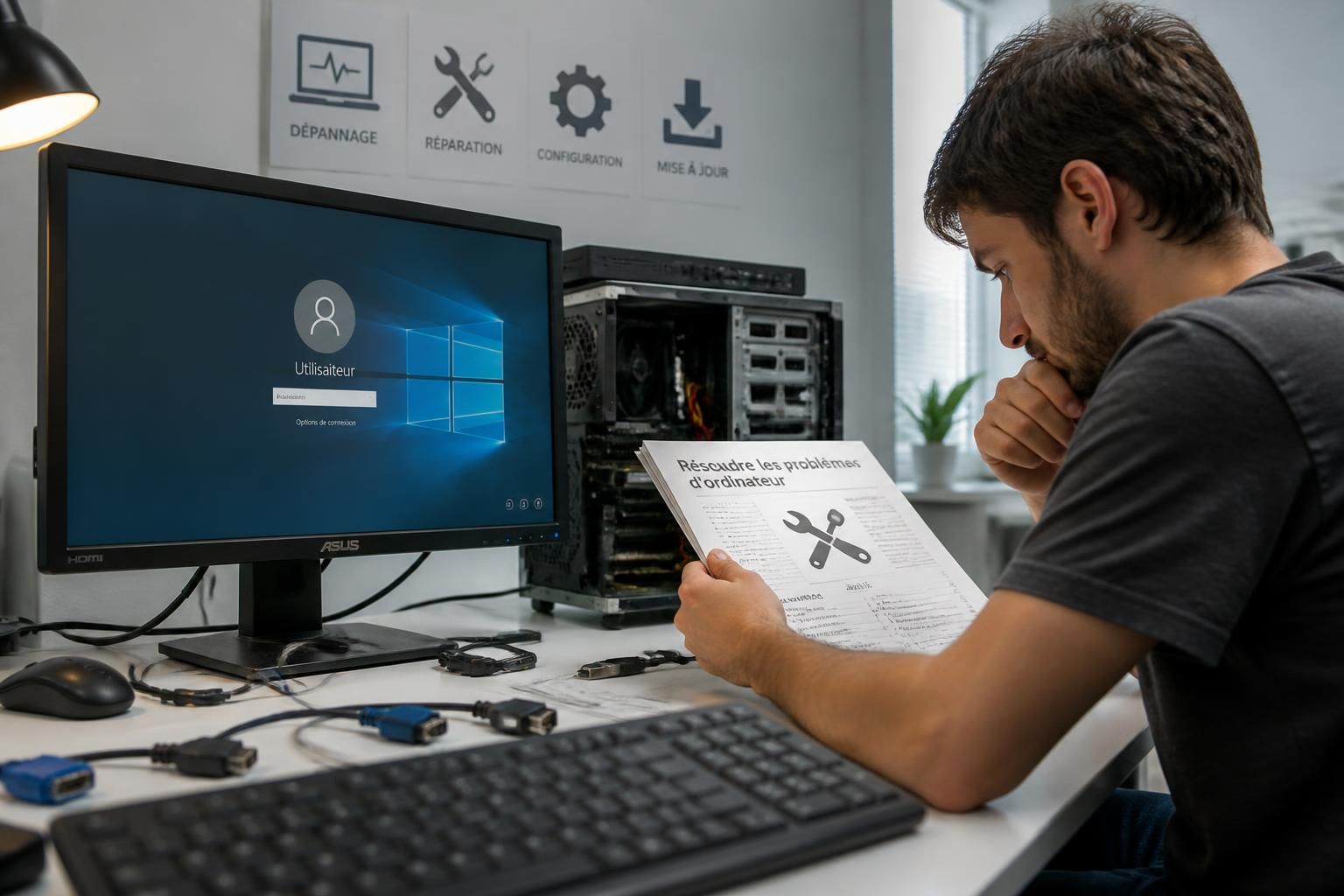
Quand votre Clavier inopérant bloque dès l’écran de connexion, la scène est toujours la même : vous regardez le curseur, vous appuyez sur une touche, et rien ne se passe. C’est frustrant. Surtout quand tout semblait aller bien la veille. Dans ce genre de Problème clavier démarrage, mieux vaut avancer avec méthode plutôt que de paniquer. Un simple câble mal branché peut suffire, mais une mise à jour récente ou un réglage du BIOS peut aussi vous piéger dès les premières secondes du boot.
Le plus efficace consiste à commencer par les vérifications les plus simples. Vous gagnez du temps. Vous évitez aussi de modifier des paramètres sensibles sans nécessité. Sur un PC fixe, branchez le clavier directement à l’arrière de la tour plutôt que sur une façade ou un hub USB. Sur un portable, testez d’abord un port différent, puis un autre périphérique si vous en avez un sous la main. Ce premier tri est essentiel pour comprendre si le souci vient du matériel, du logiciel, ou d’un mélange des deux.
| Vérification rapide | Ce que vous observez | Indice obtenu |
|---|---|---|
| 🔌 Changer de port USB | Le clavier répond immédiatement ou reste muet | Port défectueux ou alimentation instable |
| ⌨️ Tester un autre clavier | Le second périphérique fonctionne | Le clavier initial est probablement en cause |
| 🖥️ Ouvrir le BIOS/UEFI | Les touches réagissent avant Windows | Le problème est plutôt logiciel dans Windows |
| ⚙️ Essayer le clavier virtuel | Vous pouvez saisir votre mot de passe à la souris | Dépannage temporaire activable immédiatement |
Le fil conducteur est simple : si votre USB clavier non détecté se réveille sur un autre port, vous tenez déjà une piste sérieuse. Si rien ne change, il faut élargir le champ d’analyse. C’est là qu’un Diagnostic clavier PC bien mené devient précieux. Une technicienne fictive comme Lina, par exemple, peut gagner dix minutes en testant d’abord un second clavier avant d’ouvrir les menus avancés. C’est simple. C’est rationnel. Et ça évite de s’éparpiller.
Pour les utilisateurs pressés, le clavier virtuel reste une roue de secours très efficace. Depuis l’écran de connexion, l’icône d’accessibilité permet souvent d’activer le clavier à l’écran, ce qui débloque l’accès au bureau et aux outils de réparation. Cette méthode ne règle pas la panne, mais elle vous redonne du contrôle, ce qui change tout quand vous devez travailler vite. Vous pouvez ensuite lancer les Solutions clavier Windows 10 sans rester coincé dehors.
Clavier non reconnu au démarrage : comprendre les causes matérielles et logicielles
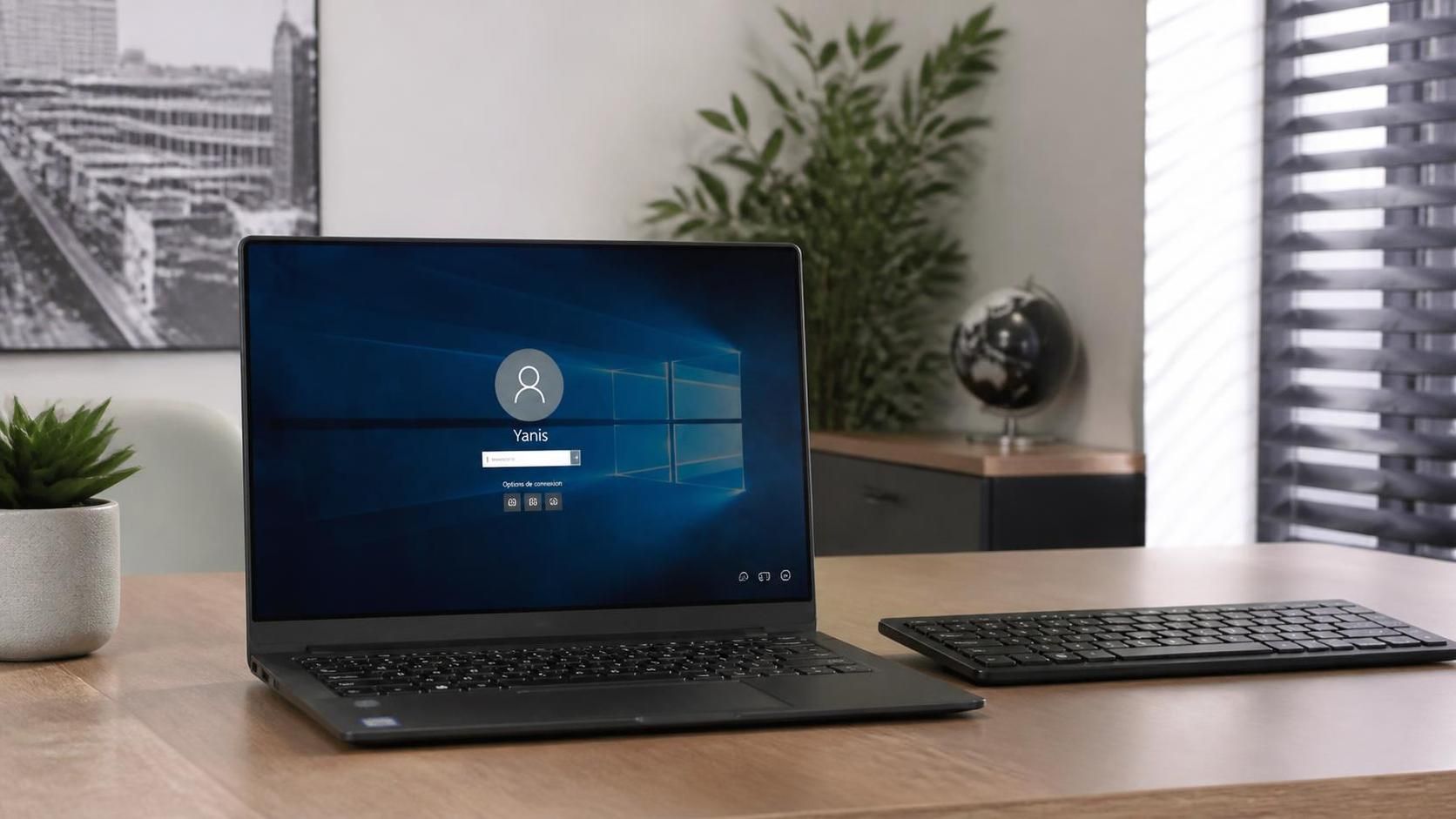
Un Clavier non reconnu ne signifie pas forcément que le périphérique est mort. Loin de là. Dans beaucoup de cas, l’origine est moins spectaculaire qu’on ne l’imagine. Un câble USB un peu lâche, une batterie faible sur un modèle sans fil, une interférence Bluetooth, et l’ensemble semble hors service. Sur les claviers récents, notamment en USB-C ou en sans fil, tout dépend d’une synchronisation correcte au démarrage. Si cette étape échoue, le système peut lancer Windows sans voir le périphérique.
Le matériel reste donc un suspect prioritaire. Certains claviers filaires supportent mal les ports USB frontaux, surtout sur des tours anciennes ou des boîtiers un peu fatigués. Les modèles sans fil ajoutent une couche de complexité, car ils dépendent d’un dongle, d’une batterie et parfois d’un logiciel constructeur. Un graphiste comme Olivier, qui travaille souvent avec un clavier Bluetooth, peut se retrouver bloqué simplement parce que la batterie a chuté pendant la nuit. Le symptôme paraît brutal. La cause, elle, est parfois très banale.
Du côté logiciel, les choses deviennent plus subtiles. Un Pilote clavier obsolète, corrompu ou incompatible peut empêcher la détection correcte du périphérique. Les mises à jour Windows ont aussi leur part de responsabilité. Il arrive qu’un correctif modifie la gestion de certains contrôleurs, ce qui perturbe le démarrage du clavier sur quelques machines. En 2026, ce type de déséquilibre reste d’actualité, surtout sur des ordinateurs où plusieurs utilitaires se sont accumulés avec le temps.
Le BIOS ou l’UEFI mérite une attention particulière. Si la prise en charge USB héritée est désactivée, votre clavier peut devenir invisible avant même le lancement complet de Windows. C’est fréquent sur des machines configurées pour aller plus vite au boot, mais cette rapidité se paie parfois par une compatibilité réduite. Voilà pourquoi les menus de démarrage sont si importants dans un Problème clavier démarrage. Ils constituent souvent la frontière entre une panne Windows et une panne plus profonde.
Il faut aussi penser aux conflits logiciels. Un antivirus trop intrusif, un utilitaire de macros, un logiciel de personnalisation RGB ou une suite de productivité peut interférer avec le pilote standard. Le cas d’Arthur, développeur, est parlant : un logiciel de personnalisation de touches a fini par bloquer son clavier à chaque redémarrage. Rien de visible au premier abord, mais le système tournait en rond au moment critique. C’est dans ces cas-là qu’un support tel que le Support technique Windows ou un diagnostic fabricant devient utile, car la cause se cache souvent dans l’empilement de petits outils installés au fil des mois.
Pour aller plus loin sur les problèmes de compatibilité et de structure visuelle dans les interfaces système, un détour par le design épuré et les interfaces lisibles montre à quel point la simplicité aide aussi au dépannage. Moins il y a d’éléments parasites, plus le diagnostic devient clair. Et dans un cas de panne, cette logique fait une vraie différence.
Diagnostic clavier PC : la méthode progressive qui évite les fausses pistes
Quand le clavier refuse de répondre, le bon réflexe est de suivre un ordre logique. Pas besoin de tout tenter en même temps. Commencez par les ports, puis le périphérique, puis les pilotes, puis les réglages avancés. Cette progression évite de masquer le vrai problème avec une solution temporaire qui donne une fausse impression de réussite. C’est aussi la méthode la plus propre pour poser un vrai Diagnostic clavier PC.
Le premier test est presque toujours le plus rentable. Débranchez le clavier, patientez quelques secondes, puis rebranchez-le directement sur un autre port. Sur une tour, préférez un port arrière. Sur un portable, évitez les hubs au début. Si vous avez un deuxième clavier, branchez-le immédiatement. Si ce second périphérique fonctionne, le coupable est probablement le premier appareil. Si lui aussi reste muet, l’enquête se déplace vers Windows, le BIOS, ou la carte mère.
Vient ensuite la vérification dans le Gestionnaire de périphériques. Si vous pouvez accéder à l’interface à l’aide de la souris, ouvrez la section des claviers et observez s’il existe un avertissement, un point d’exclamation ou un périphérique inconnu. Une Réinitialisation clavier peut parfois suffire : désinstaller le périphérique, redémarrer, puis laisser Windows le réinstaller automatiquement. Cette opération reste simple, mais elle résout souvent les cas liés à un Pilote clavier corrompu.
Le BIOS ou l’UEFI doit ensuite être vérifié, surtout si le clavier ne répond même pas avant Windows. Appuyez sur la touche dédiée au démarrage, souvent F2, Suppr, Échap ou F10 selon le fabricant. Une fois dans le menu, cherchez une option liée au support USB, au clavier ou à la compatibilité héritée. Sur certains modèles ASUS, HP ou Lenovo, cette étape change tout. Si l’option de support USB de base est désactivée, le clavier peut rester invisible avant le chargement du système. Voilà pourquoi il faut documenter chaque modification. Une petite erreur dans le BIOS se corrige, mais autant avancer avec prudence.
Dans les situations où les réglages semblent confus, une ligne de conduite simple aide beaucoup : test du port, essai d’un autre clavier, vérification du pilote, contrôle du BIOS, puis exploration des conflits logiciels. Cette séquence couvre l’immense majorité des pannes courantes. Et si vous aimez les raccourcis utiles, un guide pratique sur le choix d’un assistant vocal nomade montre bien comment les bons outils secondaires peuvent vous dépanner quand un périphérique principal fait défaut.
Solutions clavier Windows 10 : actions simples, avancées et cas concrets
Une fois la cause probable identifiée, il faut agir sans s’éparpiller. Les meilleures Solutions clavier Windows 10 commencent souvent par des gestes très simples. Redémarrez la machine après chaque changement. Branchez le clavier sur un autre port. Essayez un périphérique filaire si vous utilisiez un modèle sans fil. Ces petits gestes ont l’air modestes, pourtant ils règlent une grande partie des incidents. Dans une entreprise, cela permet parfois de remettre un poste en service en moins de dix minutes.
Quand le problème persiste, le volet logiciel prend le relais. Mettez à jour les pilotes dans le Gestionnaire de périphériques, puis consultez le site du fabricant du clavier ou du PC. Désinstallez le périphérique si nécessaire, redémarrez, et laissez Windows repartir sur une base propre. Cette approche fonctionne particulièrement bien sur les machines où les pilotes ont été modifiés plusieurs fois. Si des utilitaires tiers ont été installés, désactivez-les temporairement. Les logiciels de macros, de jeux ou de personnalisation lumineuse sont souvent plus gênants qu’on ne le croit.
Le démarrage rapide mérite lui aussi d’être examiné. Il accélère l’ouverture de session, mais il peut perturber la détection de certains périphériques. En le désactivant, vous gagnez souvent en stabilité au démarrage. Cela paraît contre-intuitif, car on cherche d’habitude la vitesse, mais dans le cas d’un clavier récalcitrant, la stabilité passe avant tout. À partir de là, la machine gagne en prévisibilité, et vous perdez moins de temps à refaire les mêmes manipulations.
Pour les cas plus sérieux, une restauration système peut remettre de l’ordre après une mise à jour problématique. C’est particulièrement utile quand le clavier fonctionnait encore la veille. Il faut alors revenir à un point antérieur, sans toucher aux documents personnels. Cette option est souvent sous-estimée, alors qu’elle sauve de nombreuses configurations. Dans un service informatique d’entreprise, elle évite parfois une réinstallation complète pour un simple conflit apparu après un correctif. Là encore, la logique est payante.
Les utilisateurs de portables ASUS, par exemple, ont déjà rencontré des blocages liés à certains utilitaires maison, dont AiCharger. La désinstallation d’un programme suspect peut donc suffire. Sur d’autres marques, c’est un composant audio, un outil de charge rapide ou un logiciel de touches spéciales qui joue les trouble-fête. C’est là que le Support technique Windows ou l’assistance du constructeur devient très utile si la panne se répète. On gagne du temps, et surtout on évite les bricolages hasardeux.
Quand un dépannage temporaire est nécessaire, le clavier à l’écran reste votre meilleur allié. Dans l’immédiat, il vous permet de saisir un mot de passe, de lancer le Gestionnaire de périphériques et de poursuivre le diagnostic. Si vous devez travailler pendant la réparation, un clavier externe de secours fait parfaitement l’affaire. Cette logique de continuité rappelle qu’une panne ne doit pas forcément immobiliser toute l’activité. Vous gardez une porte ouverte, et c’est souvent ce qui change le tempo d’une journée entière.
Pour les usages liés à la navigation numérique et aux choix d’outils pratiques, vous pouvez aussi consulter ce repère sur le symbole égalité barrée, utile pour mieux comprendre certaines notations et interfaces. Ce n’est pas un détour inutile. Dans la vraie vie, les petites références visuelles et les raccourcis bien choisis simplifient souvent la prise en main d’un système récalcitrant.
Clavier Windows 10 au démarrage : usages fréquents, prévention et bonnes habitudes
Les pannes de clavier ne frappent pas seulement les particuliers pressés. Elles touchent aussi les étudiants, les freelances, les équipes en télétravail et les postes partagés dans les écoles ou les PME. Clara, étudiante fictive en pleine rédaction de mémoire, n’a pas besoin d’une panne totale un lundi matin pour comprendre l’impact d’un périphérique muet. Même chose pour un comptable au démarrage d’une journée de clôture. Quand l’accès au système est bloqué, chaque minute compte.
La prévention reste donc votre meilleure alliée. Gardez Windows à jour, mais évitez de multiplier les utilitaires tiers sans raison. Contrôlez régulièrement l’état des pilotes. Débranchez proprement les périphériques. Si vous utilisez un clavier sans fil, surveillez la batterie et les interférences possibles. Et si vous alternez entre plusieurs claviers, gardez une configuration stable, car un montage trop complexe peut déclencher des comportements erratiques au boot.
Dans les environnements plus techniques, il est aussi utile d’avoir un plan de secours clair. Un clavier USB de dépannage dans un tiroir. Un accès rapide au BIOS documenté. Une sauvegarde cloud active pour éviter la panique après une restauration système. Ce sont de petites habitudes, mais elles transforment un incident en simple contretemps. Vous gagnez en autonomie, et votre machine devient beaucoup moins imprévisible.
La logique de l’interface compte également. Un poste de travail clair, avec peu de logiciels superflus et des outils bien choisis, limite les risques de conflit. Les systèmes trop chargés finissent souvent par ralentir le démarrage, gêner la détection matérielle ou compliquer le diagnostic. En 2026, cette évidence reste vraie : la simplicité protège. Un environnement propre se répare plus vite et se casse moins souvent.
Si le périphérique reste invisible malgré tous les essais, il faut envisager une panne plus profonde, voire une intervention matérielle. C’est le moment où un atelier ou un service de maintenance prend le relais. Rien ne sert d’insister pendant des heures quand un diagnostic professionnel peut confirmer un souci de carte mère, de contrôleur USB ou de connectique interne. Cette étape n’est pas un aveu d’échec. C’est une décision intelligente.
Pour mieux organiser vos habitudes de dépannage, gardez en tête une règle simple : vérifier, comparer, corriger, puis valider. C’est la meilleure manière de traiter un Clavier Windows 10 récalcitrant sans perdre le fil. Et quand vous aurez retrouvé la main, pensez à noter ce qui a fonctionné. La prochaine fois, vous irez beaucoup plus vite.
Pourquoi mon clavier fonctionne dans Windows mais pas au démarrage ?
Le souci vient souvent du BIOS, d’un pilote, d’un démarrage rapide ou d’un conflit logiciel. Si le clavier répond une fois Windows chargé, la panne est généralement logicielle plutôt que matérielle.
Que faire si mon USB clavier non détecté reste muet même avant Windows ?
Essayez un autre port USB, puis un autre clavier. Si rien ne réagit, vérifiez le BIOS/UEFI et envisagez un problème matériel plus profond, notamment du côté du contrôleur USB ou de la carte mère.
Le clavier à l’écran peut-il remplacer un vrai clavier ?
Oui, temporairement. Il permet de saisir un mot de passe, d’ouvrir les outils système et de lancer un dépannage, mais il ne remplace pas un clavier physique pour un usage prolongé.
Faut-il réinstaller Windows si le clavier ne marche toujours pas ?
La réinstallation complète doit rester le dernier recours. Avant d’en arriver là, testez les ports, les pilotes, le BIOS, la restauration système et les éventuels logiciels qui peuvent bloquer le démarrage.
Quand demander de l’aide au support technique Windows ?
Dès que les tests de base échouent, ou si vous devez toucher au BIOS sans être sûr de la marche à suivre. Un technicien peut confirmer rapidement s’il s’agit d’un problème logiciel, matériel ou de compatibilité.