
En bref
- 🎬 Unscreen automatise la suppression d’arrière-plan vidéo et évite souvent de filmer devant un écran vert.
- ☁️ Le traitement s’effectue en ligne : vous importez un clip, puis vous récupérez le résultat après analyse.
- ✂️ Le détourage vidéo fonctionne mieux lorsque le sujet se distingue nettement de l’arrière-plan.
- 🖼️ Selon les options proposées, vous pouvez utiliser un fond transparent ou remplacer le décor par une image ou une couleur.
- 📱 La vidéo sans fond peut ensuite servir dans un montage vidéo, une présentation, un cours ou une publication pour les réseaux sociaux.
Unscreen pour supprimer l’arrière-plan d’une vidéo sans écran vert
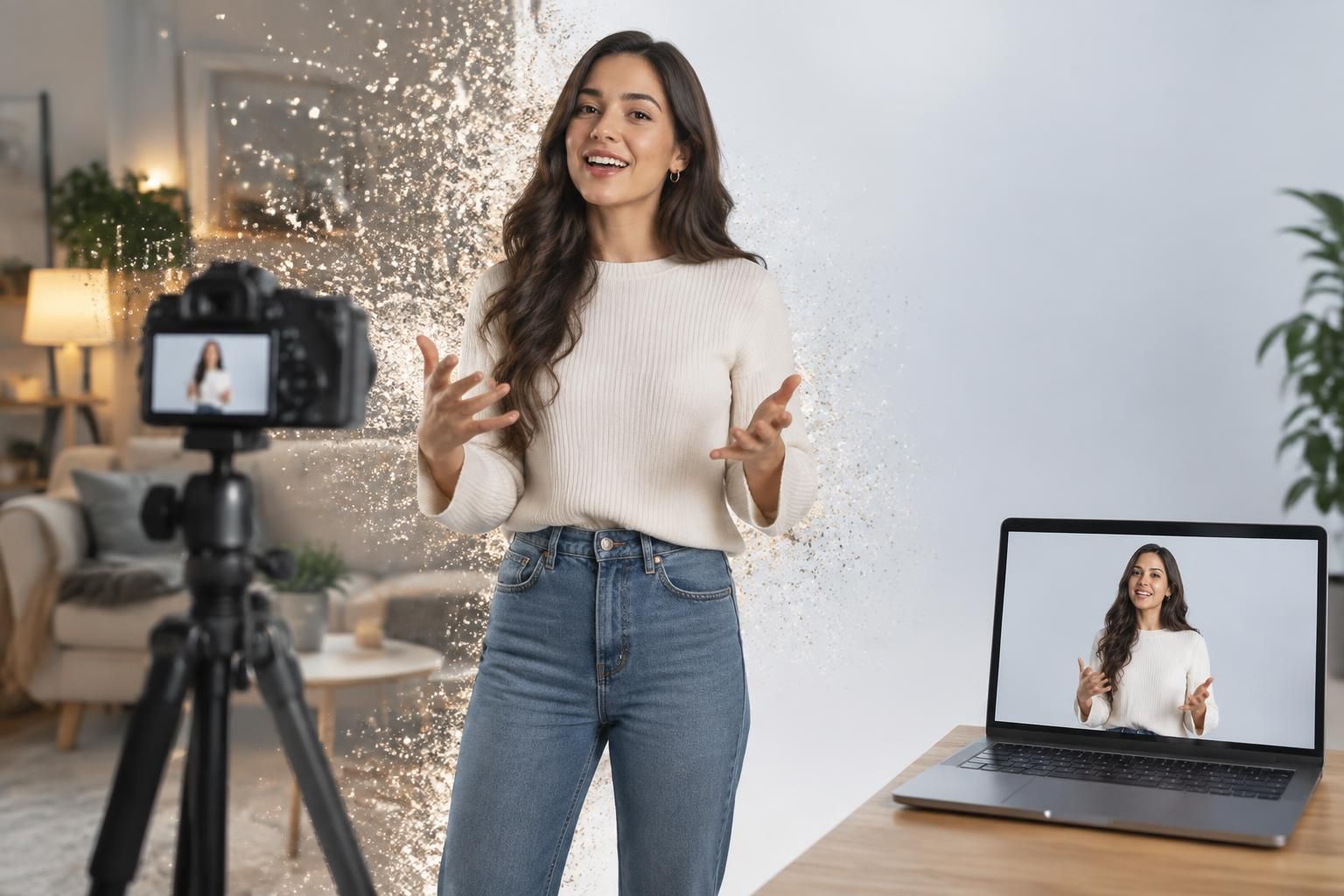
Un mur encombré, une pièce mal éclairée ou un passant qui traverse le cadre : un décor imparfait peut détourner l’attention de votre vidéo. Jusqu’ici, obtenir une image propre demandait souvent un écran vert, un éclairage régulier et quelques manipulations de montage. Unscreen propose une autre approche : vous importez un clip, et son système analyse les images pour isoler le sujet.
Cette méthode s’appuie sur l’intelligence artificielle afin de distinguer les éléments qui bougent au premier plan du décor situé derrière eux. Vous n’avez donc pas besoin de colorer un mur en vert avant le tournage. C’est pratique pour une vidéo tournée chez soi, dans un bureau ou sur le terrain, lorsque vous n’avez ni studio ni équipe technique.
Pour vous représenter le résultat, imaginez une personne découpée dans une photo puis replacée sur un autre décor. La différence, c’est que le sujet bouge d’une image à l’autre. Le logiciel doit suivre ses contours de façon continue, y compris lorsqu’une main passe devant le visage ou qu’une mèche de cheveux se déplace. Le détourage est automatique, mais la qualité du clip source compte toujours.
| Élément | Ce que vous pouvez attendre |
|---|---|
| 🎥 Importation | Des formats vidéo comme MP4, MOV et WebM sont indiqués, ainsi que GIF. |
| 🧠 Analyse | L’outil examine les images pour séparer le sujet du décor. |
| 🪄 Résultat | Un arrière-plan retiré, parfois remplacé par une couleur, une image ou une vidéo. |
| 🖥️ Utilisation | Un outil en ligne, accessible depuis un navigateur sans installer un logiciel de montage. |
| ⚙️ Intégration | Des extensions pour Premiere Pro et After Effects sont mentionnées. Vérifiez leur disponibilité et leur compatibilité avant de bâtir votre flux de travail autour d’elles. |
Le service peut donc faire gagner du temps, particulièrement si vous produisez régulièrement de courtes séquences. Une formatrice qui enregistre ses cours à son bureau peut, par exemple, remplacer un arrière-plan chargé par un décor plus neutre. Un créateur de contenu peut détourer une personne afin de l’intégrer dans un visuel vertical pour les réseaux sociaux.
Gardez toutefois une attente réaliste : l’automatisation ne transforme pas chaque prise de vue en séquence de studio. Un contraste net entre le sujet et le fond facilite le travail, tandis que des couleurs proches ou des contours flous compliquent la séparation. Unscreen simplifie l’opération, mais une bonne prise de vue reste votre meilleur point de départ.
Comment utiliser Unscreen pour obtenir une vidéo sans fond
La prise en main suit une logique simple. Vous n’avez pas à apprendre un logiciel complexe avant de tester le détourage vidéo, ce qui rend l’outil accessible même si vous débutez en édition vidéo. Avant l’importation, choisissez cependant le clip avec soin : une vidéo courte, nette et bien cadrée est plus facile à évaluer qu’un long enregistrement où le sujet sort constamment de l’image.
- 📁 Sélectionnez un clip lisible. Privilégiez un fichier MP4, MOV, GIF ou WebM parmi les formats annoncés. Vérifiez que le sujet reste visible et que le fichier s’ouvre correctement sur votre appareil.
- ⬆️ Importez la vidéo sur la plateforme. Le traitement se déroule dans le cloud, depuis le navigateur. Une connexion stable est utile, surtout si le fichier est volumineux.
- 🔎 Examinez l’aperçu. Regardez les contours, les cheveux, les doigts et les objets proches du sujet. Ce sont souvent les zones où un détourage automatique révèle ses limites.
- 🎨 Choisissez le fond de sortie. Selon les options disponibles, conservez la transparence ou appliquez une couleur, une image ou un autre clip en arrière-plan.
- 📥 Exportez et vérifiez le fichier. Ouvrez le résultat dans votre logiciel ou votre lecteur habituel pour contrôler la qualité et la compatibilité avant de le publier.
Un exemple concret : Nora prépare une courte démonstration produit dans son atelier. Elle filme son intervention avec un smartphone, puis importe la séquence pour isoler sa silhouette. Elle peut ensuite placer le sujet devant une image de marque ou l’intégrer dans une présentation, sans devoir installer un fond vert dans la pièce.
La transparence mérite un contrôle particulier. Un fond transparent n’est pas toujours visible comme tel dans tous les lecteurs : certains affichent une couleur unie à la place. Vérifiez donc le fichier dans le logiciel où vous comptez réaliser le montage vidéo, et assurez-vous que le format exporté conserve bien la transparence si c’est votre objectif.
Le temps de traitement dépend notamment de la durée du clip, de sa taille et des conditions du service. La facturation, les limites d’importation et les formats de sortie peuvent aussi évoluer. Consultez les informations tarifaires affichées au moment de l’utilisation, surtout pour un usage fréquent ou professionnel. Un test sur quelques secondes vous permet de valider le rendu avant de traiter un projet complet.
Les avantages du détourage vidéo automatique pour vos projets
Le premier avantage est évident : vous pouvez travailler sans écran vert. Cette liberté change la façon de préparer un tournage. Au lieu d’aménager une pièce, de tendre une toile et de surveiller les ombres, vous pouvez enregistrer dans un environnement ordinaire, puis traiter l’arrière-plan après coup.
Cette souplesse aide les petites équipes et les personnes qui créent seules. Une association peut enregistrer une annonce dans ses locaux, puis placer son intervenant devant un visuel de campagne. Une entreprise peut produire une capsule de formation sans réserver de studio. Dans les deux cas, l’outil réduit les préparatifs, mais ne dispense pas de soigner le son, le cadrage et l’éclairage.
Autre atout : le traitement en ligne évite, pour l’usage courant, d’installer un logiciel dédié à cette seule tâche. Vous pouvez tester la suppression d’arrière-plan vidéo dans un navigateur, puis importer le résultat dans votre logiciel de montage. Cette approche convient bien aux projets ponctuels et aux personnes qui ne souhaitent pas ajouter une étape technique compliquée à leur poste de travail.
Le remplacement du décor ouvre aussi des possibilités créatives. Une personne détourée peut apparaître devant un arrière-plan de marque, un schéma pédagogique ou une image de produit. Pour une publication verticale, vous pouvez recadrer le sujet et ajouter une mise en page pensée pour un téléphone. Pour un cours, un formateur peut se superposer à une diapositive, à condition de garder le texte visible et de ne pas réduire son visage à une petite vignette.
Il existe néanmoins une différence entre rapidité et contrôle absolu. Les logiciels professionnels de montage permettent parfois de corriger manuellement des contours ou d’ajuster précisément les images clés. Un outil automatique privilégie la simplicité et la vitesse. Si une scène contient des objets transparents, des mouvements très rapides ou un sujet qui se confond avec le décor, prévoyez une vérification attentive, voire une autre méthode de retouche.
Pour améliorer le résultat, filmez avec une lumière régulière et évitez les vêtements de la même couleur que le fond. Laissez un peu d’espace autour de la personne : si ses mains ou ses cheveux touchent le bord de l’image, le traitement peut devenir moins propre. Stabilisez aussi la caméra lorsque le projet le permet. Ces précautions ne garantissent pas un détourage parfait, mais elles donnent à l’algorithme des repères plus faciles à interpréter.
Enfin, tenez compte de la confidentialité et des règles de votre organisation avant d’envoyer des vidéos en ligne. Un clip contenant un visage, des informations internes ou des données personnelles mérite une attention particulière. Vérifiez les conditions d’utilisation et les paramètres de traitement proposés par le service. La meilleure solution associe un outil rapide, une prise de vue soignée et un contrôle humain du résultat.
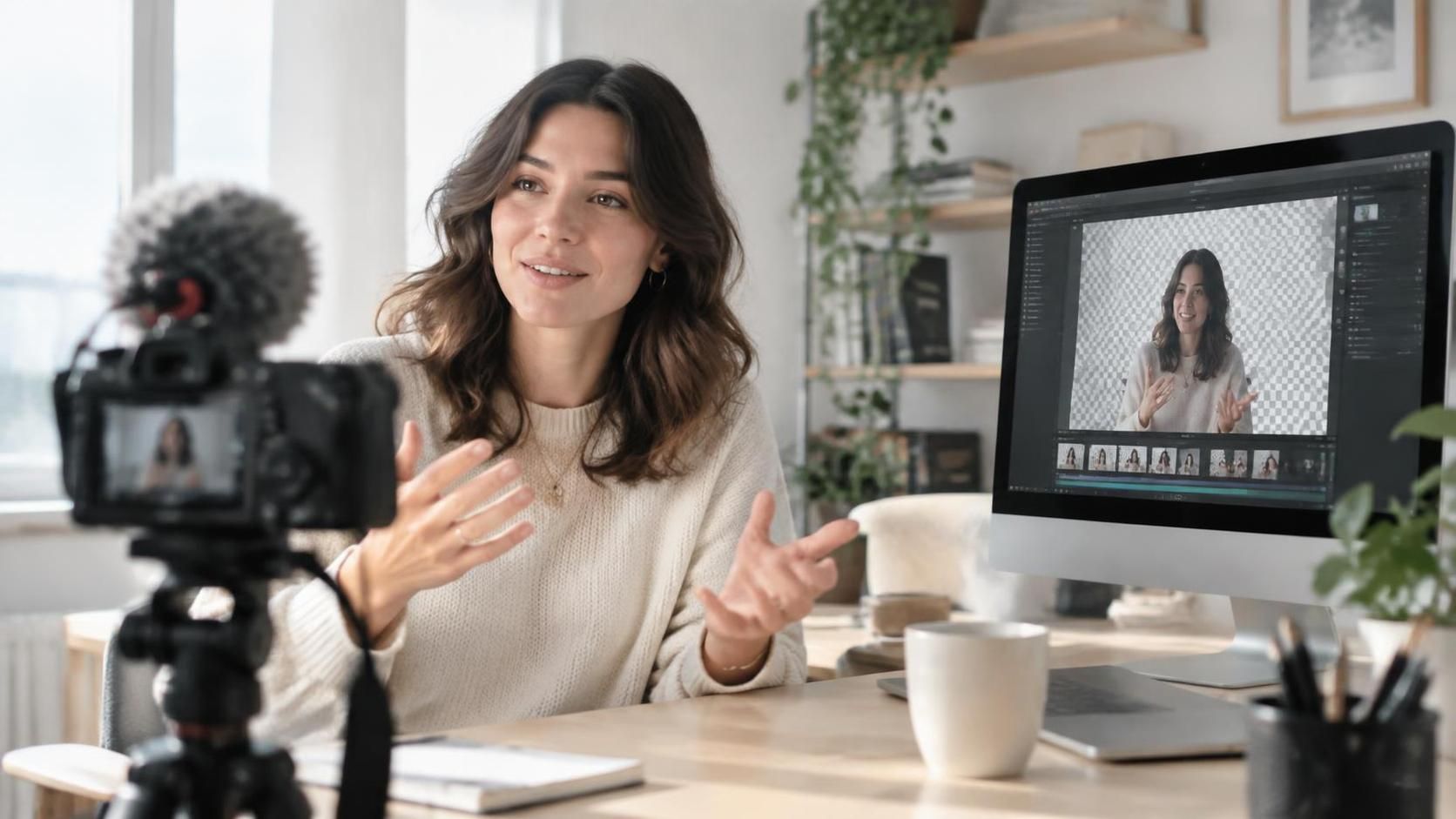
Une démonstration visuelle peut vous aider à comprendre la différence entre un fond retiré et un arrière-plan remplacé. Regardez notamment les contours du sujet pendant les mouvements : c’est là que l’automatisation doit faire ses preuves.
Cas d’usage d’Unscreen pour les réseaux sociaux et le travail
Pour les réseaux sociaux, un fond remplacé permet de créer une identité visuelle cohérente sans refaire chaque tournage dans un décor dédié. Vous pouvez filmer plusieurs séquences dans une pièce simple, puis harmoniser leur apparence avec des couleurs ou des visuels communs. Sur TikTok, Instagram Reels ou Facebook Reels, veillez toutefois à conserver un cadrage vertical et à laisser une marge suffisante autour du visage.
Un créateur qui publie une série de conseils peut, par exemple, enregistrer chaque capsule devant le même mur. Le détourage vidéo lui donne ensuite la possibilité d’ajouter un arrière-plan graphique commun, ce qui rapproche les épisodes visuellement. Il reste préférable d’éviter les décors trop chargés : ils peuvent distraire et rendre les contours moins lisibles sur un petit écran.
Dans une petite boutique en ligne, l’outil peut servir à préparer des vidéos de présentation. Une personne montre un article, puis l’équipe place la séquence devant une image de produit ou un fond aux couleurs de la marque. Cette méthode peut faciliter le recyclage de contenus déjà tournés, mais elle ne remplace pas une prise de vue spécifique lorsque l’échelle, les détails ou la couleur exacte du produit doivent être représentés fidèlement.
Les équipes de formation et de communication peuvent aussi en tirer parti. Un intervenant isolé peut être intégré à une diapositive, à une démonstration logicielle ou à un tutoriel. L’effet est particulièrement utile lorsqu’une série de vidéos doit suivre un modèle visuel uniforme. Pour éviter une impression de collage, choisissez un éclairage et une direction de lumière cohérents entre le sujet et le décor ajouté.
Les enseignants et les formateurs peuvent placer une personne devant une carte, un graphique ou une capture d’écran. Le sujet reste visible pendant qu’il explique une notion, comme s’il se tenait devant un tableau. Attention à la lisibilité : si le corps recouvre les données importantes, l’habillage nuit au cours au lieu de le clarifier. Un positionnement sur le côté règle souvent le problème.
Unscreen peut également accélérer la préparation de contenus internes, comme une courte présentation d’équipe ou une procédure d’accueil. Dans ce contexte, le bénéfice principal n’est pas forcément un rendu spectaculaire. C’est le fait de pouvoir produire une séquence propre sans organiser une séance de tournage complexe.
Pour tous ces usages, commencez par une scène simple. Testez un clip de quelques secondes, comparez différents arrière-plans et vérifiez le rendu sur l’appareil où votre public le regardera. Un décor efficace sert le message : il ne doit jamais devenir le sujet principal.
Unscreen ou écran vert : choisir la bonne méthode de montage vidéo
Unscreen et l’écran vert répondent au même besoin général, mais leur fonctionnement diffère. Avec un fond chromakey, le logiciel retire une couleur précise, habituellement le vert, pour révéler une image placée derrière. Avec Unscreen, l’intelligence artificielle tente d’identifier le sujet sans dépendre d’une couleur unique. Cette différence rend l’outil en ligne plus souple dans les situations improvisées.
Le chromakey garde un intérêt lorsque vous contrôlez le tournage. Un fond vert uniforme, éloigné du sujet et éclairé sans ombres marquées, peut offrir un résultat prévisible et permettre des ajustements détaillés dans un logiciel de montage. Cette méthode demande toutefois du matériel, de l’espace et une préparation attentive. Un écran vert froissé ou mal éclairé donne souvent plus de travail qu’il n’en économise.
Le traitement automatique convient mieux à une vidéo déjà tournée ou à un projet rapide. Vous n’avez pas besoin de prévoir le décor au moment de filmer. En contrepartie, le résultat varie selon la scène, et les mouvements complexes peuvent demander davantage de contrôle. Vous pouvez alors garder l’arrière-plan d’origine, retenter l’analyse avec un extrait plus court ou utiliser un outil de retouche plus avancé.
| Critère | Unscreen | Écran vert |
|---|---|---|
| 🛠️ Préparation | Importation depuis un navigateur, sans toile dédiée. | Installation et éclairage d’un fond coloré recommandés. |
| 🎞️ Source vidéo | Peut traiter une scène filmée dans un décor ordinaire. | Fonctionne mieux si le tournage a été conçu pour le chromakey. |
| 🎯 Contrôle | Automatisation pratique, résultat à vérifier selon la scène. | Réglages plus poussés possibles dans un logiciel adapté. |
| ⚡ Usage idéal | Clips courts, contenus sociaux et besoins ponctuels. | Production récurrente avec décor et éclairage maîtrisés. |
| 💡 À retenir | Rapide à tester, sous réserve des limites du service. | Plus exigeant à installer, mais efficace dans un tournage préparé. |
Le choix dépend donc moins d’une supériorité universelle que de votre contexte. Si vous devez détourer une vidéo captée sans préparation, l’automatisation représente un raccourci intéressant. Si vous produisez régulièrement des séquences avec des effets précis et que vous maîtrisez le plateau, le chromakey peut offrir un contrôle plus fin.
Vous pouvez également combiner les méthodes. Une vidéo principale tournée sur fond vert peut être traitée dans votre logiciel habituel, tandis qu’un témoignage capté à distance passe par Unscreen. Cette approche hybride est utile pour réunir des images provenant de lieux et d’équipements différents. Le plus important reste d’obtenir un rendu cohérent dans le produit final.
Avant de choisir, comparez la qualité sur un même extrait, examinez le temps nécessaire et vérifiez les conditions d’exportation. Un essai rapide permet de voir si les cheveux, les mains et les objets mobiles restent correctement découpés. La méthode la plus efficace est celle qui respecte votre niveau de contrôle, votre budget et le temps disponible.
Pour comparer les méthodes, observez le même type de mouvement traité avec une suppression automatique et avec un fond chromakey. Vous verrez rapidement laquelle correspond le mieux à votre décor, à votre délai et au niveau de finition attendu.
Questions fréquentes sur Unscreen et la suppression d’arrière-plan vidéo
Unscreen nécessite-t-il un écran vert ?
Non, le service vise précisément à retirer l’arrière-plan sans imposer un tournage sur fond vert. Un sujet bien éclairé et distinct du décor facilite cependant le détourage automatique.
Quels formats vidéo peut-on importer ?
Les formats mentionnés comprennent MP4, MOV, GIF et WebM. Les formats acceptés et les options d’exportation pouvant changer, consultez les indications affichées sur la plateforme avant de préparer votre fichier.
Peut-on obtenir un fond transparent ?
Un export avec transparence peut être proposé selon les fonctions et le format disponibles. Vérifiez le résultat dans votre logiciel de montage, car certains lecteurs affichent un fond uni même lorsque la transparence est conservée.
Unscreen convient-il à toutes les vidéos ?
Il peut traiter de nombreux clips, mais les contours complexes, les mouvements rapides et les sujets proches de la couleur du décor compliquent le résultat. Testez un extrait avant de lancer le traitement d’une longue vidéo.
Faut-il installer un logiciel pour utiliser Unscreen ?
L’outil fonctionne depuis un navigateur et le traitement s’effectue en ligne. Des extensions pour Premiere Pro et After Effects sont également mentionnées, mais leur disponibilité et leur compatibilité doivent être vérifiées au moment de l’utilisation.